[UE5.7.3][RenderDoc]RenderDocでGPU計測する方法

https://renderdoc.org

Latest Stable Build(.zip) を選ぶ

それは初回起動時の匿名データ収集の確認画面
一番下を選べばOK

「Do not gather or submit any statistics.」

起動する

Executable Pathに UEのパスを入れる

D:\Program Files\Epic Games\UE_5.7\Engine\Binaries\Win64\UnrealEditor.exe

Command Line ArgumentsにUEプロジェクトのパスを入れる


D:\Sandbox\UE573petit25Cl\UE574petit25Cl_Lighting\UE574petit25Cl.uproject

Lunchで起動すると

RenderDoc経由でUEが起動する

UE開いたら

UEにフォーカス当てて👉 F12押す

出てきたキャプチャをダブルクリックすると

Filterを使って描画やCompute処理だけに絞って確認しています。
DrawCallはDrawIndexed DrawInstanced Dispatch Clearなので

Dispatch をFillterしてみると見えた。

Filterはこう使う👇

■ ■ 重い描画だけ見たい

Draw

■ ■ Computeだけ

Dispatch

■ ■ 特定のPass

BasePass

どのDrawCallを見るべきか?

見る順番はこれでOK。

1. まず「大きいPass名」を見る

UEならこのあたりを探す。

ShadowDepths
影が重いか見る。

BasePass
メッシュ本体の描画。マテリアルやテクスチャ参照を見る。

Lighting / DeferredLighting
ライト計算を見る。

Translucency
半透明。重くなりやすい。

PostProcess
Bloom、Tonemap、DOF、独自ポストを見る。

2. 次に、その中のDrawを見る

Passを開いて、こういう行をクリックする。

DrawIndexed
DrawInstanced
Dispatch

クリックしたら右側で見る場所は3つ。

Texture Viewer
→ 何が描かれているか見る。

Pipeline State
→ どのShader、Texture、Blend設定か見る。

Mesh Viewer
→ どのメッシュを描いているか見る。

まずShadow、BasePass、Translucency、PostProcessなどの大きいPass単位で見て、次にDrawIndexedやDispatchを選んで、RenderTarget・Shader・Texture参照を確認します。

最初に見るおすすめ

迷ったらまずこれ。

BasePassのDrawIndexed  や  PostProcessのDraw/Dispatchだが
→ マテリアル、テクスチャ、メッシュが確認しやすい。
BassPassが出たらクリックしてフラッグを立てるそして、Filterを解除

フラッグが立っている場所までスクロールすると中が見える状態

ExecutecommandListに入ってるのが見えないので。設定を変えてキャプチャし直し。

DX12ではExecuteCommandListsとしてまとまって見える場合があるので、RenderDocではCapture all Cmd Listsを有効にするか、確認用にDX11で起動してDrawIndexed単位で確認します。

■ やり直す設定

RenderDocの Launch Application 画面でチェックする:

  • Capture all Cmd Lists
  • Ref all Resources も付けてOK

DX11でやる

Command Lineにこれ入力👇

"D:\Sandbox\UE573petit25Cl\UE574petit25Cl_Lighting\UE574petit25Cl.uproject" -d3d11 -NoRHIThread

DX12ではDrawCallがコマンドリストにまとまるため、Pass単位で処理を確認しつつ、必要に応じてDX11でDrawIndexed単位でも確認しています。

見つかった!

DrawIndexedInstanced(6, 17)

意味:

  • Index数:6(1ポリの簡単な形)
  • Instance数:17(同じものを17個描画)

👉 パーティクル or 草(インスタンシング)

DrawIndexedInstancedを見て、インスタンシングで同じメッシュを複数描画していることを確認できます。

1回のDrawCallで複数インスタンスを描画しているため、DrawCall削減による最適化がされています。

次見るべきポイント PSSetShader (Pixel Shader)

重そうか(分岐 / テクスチャ数) マテリアル名

PSSetShaderResources テクスチャ数(ここ重要)

見る

  • 何枚使ってるか
  • 無駄に多くないか

目安

  • 1〜3枚 → 軽い
  • 4〜6枚 → 普通
  • 7枚以上 → 重い可能性

このDrawはまだ画面を全部埋めてない


■ ここでやるべき操作(超重要)

■ ① Eventを少しずつ進める

👉 左のEvent Browserで

  • ↓キー or クリックで1個ずつ進む

■ ② 右のTexture Viewerを見る

👉 変化を見る

変わった

■ 今起きてること

👉 Eventを進めたことで

  • 上の黒い部分に
  • 小さい点(葉っぱ)が出てきた

👉 つまり

このDrawが実際に画面に何かを描いてる


■ 今のDrawの正体

左を見ると👇
DrawIndexedInstanced(6, 16)

👉 意味

  • 小さいメッシュ(葉っぱ)
  • 16個まとめて描画

👉 つまり

パーティクル or インスタンス草

■ ① このDrawで何が変わった?

👉 右画面で見る

  • 点が増えた
  • 画面に追加された

👉 これ言える

「このDrawでパーティクルが追加されているのが確認できます」

イベントを進めることで、最初は未描画だった画面が、各Drawによって徐々に埋まっていく様子を確認できます。

チェッカーが消えるタイミングを見ることで、どの描画処理が最終的な画面に影響しているかを特定できます。

RenderDocではイベントを進めながら、どのDrawで画面に要素が追加されるかを確認しています。今回のケースでは、インスタンシングされたパーティクルが描画されているのが確認できます。

このようにDrawごとの変化を見ることで、描画順や負荷のかかる処理を特定しています。

■ ここまでできてること

  • DrawCall見つけた
  • 実際の変化を追えてる
  • インスタンシング理解してる

■ どういう意味?

RenderDocの流れ👇

  1. 最初
    👉 何も描いてない(黒 / チェッカー)
  2. 途中
    👉 一部だけ描画(点・葉っぱ)

  3. 👉 全体が描画で埋まった ← 今ここ

👉 つまり

この辺のDrawで最終結果に近づいた

イベントを進めることで、最初は未描画だった画面が、各Drawによって徐々に埋まっていく様子を確認できます。

チェッカーが消えるタイミングを見ることで、どの描画処理が最終的な画面に影響しているかを特定できます。

状態は「まだ画面を全部塗るDrawに来てない」ってこと。
(チェッカーが残ってる=未描画領域がある)

■ 今の位置の意味

左を見ると👇

  • BasePass
  • DrawIndexedInstanced(6, 17)(葉っぱ)

👉 これは

“オブジェクト描画フェーズ”


👉 だから

  • 一部だけ描かれる
  • 画面全部は埋まらない
  • チェッカー残る

■ 次に探すべきもの(重要)

👉 画面を一気に埋めるDraw


■ 目印

これ探す👇

  • PostProcess
  • Tonemap
  • Fullscreen
  • Resolve
  • Composite

■ 何が起きてるか(技術的に)

👉 今のDrawで

  • SceneColorに
  • あなたのHLSLで描いた月が加算された

👉 つまり

Pixel Shaderが最終色を決めている瞬間

このDrawでは、独自のHLSLシェーダを使って月の表現を描画していて、SceneColorに対してピクセル単位で最終色を出力しています。

RenderDocでこのDrawを確認することで、実際にどのシェーダが最終結果に影響しているかを特定できます。

このようにDrawごとの出力を追うことで、意図したシェーダが正しく画面に反映されているかを検証できます。

■ ここで見るべきポイント(重要)


■ ① Pixel Shader

👉 ここ

PSSetShader

HLSLが動いてる場所

■ ② Shader Resource(テクスチャ)

👉 月の模様

Shader Resource View

■ ③ DrawIndexedInstanced

👉 描画回数

■ さらに強い視点

  • フルスクリーンじゃない → オブジェクト描画
  • 一部だけ変わる → メッシュ単位
  • ピクセルで模様 → Pixel Shader

RenderDocを使うことで、実際の描画結果とシェーダの対応関係を確認しています。

■ 結論(今回のケース)

👉 重くなりやすい要因はこれ

① パーティクル(葉っぱ)のインスタンス描画

  • DrawIndexedInstanced(6, 16/17)
  • 数が増えると一気に負荷増える

② Pixel Shader負荷

  • 独自HLSL(月の模様)
  • ピクセル単位で計算してる

③ テクスチャ参照

  • PSSetShaderResources
  • 複数テクスチャ使ってる

④ オーバードロー(これが一番重要)

👉 葉っぱ(半透明)が重なる
👉 同じピクセル何回も計算される


■ 一言でまとめると

パーティクルのオーバードロー+ピクセルシェーダ負荷


今回のケースでは、パーティクルのインスタンス描画によるオーバードローと、ピクセルシェーダの計算量が主な負荷要因だと考えています。


特に半透明オブジェクトは重なりやすく、ピクセル処理が増えるため注意が必要です。


■ もう一段上

👉 改善案も言う

  • インスタンス数制御
  • テクスチャ削減
  • シェーダ簡略化
  • LODや距離カリング

■ まとめ

👉 今回の分析

  • Draw見た
  • Shader見た
  • 結果から原因言えた

[UE5.7.4][Unreal Insights] Unreal Insightsを利用してのC++最適化方法

計測開始

計測終了

Unreal Insightsの起動

計測結果の選択

時間範囲計測の方法

左右ドラッグで位置移動、

マウスオーバーで このマテリアルの処理だとかが、わかる

左クリックで選択

右クリックでメニュー表示

シングルクリックしてから、別の位置で Ctrl + クリックで 範囲の時間を表示できる。


TRACE_CPUPROFILER_EVENT_SCOPEで関数をマークする。

public:
	virtual void Tick(float DeltaTime) override;

cpp

#include "ProfilingDebugging/CpuProfilerTrace.h"

void ASideScrollingCharacter::Tick(float DeltaTime)
{
	Super::Tick(DeltaTime);
	///////////////////////////////////////////////////////////////////
	TRACE_CPUPROFILER_EVENT_SCOPE(ASideScrollingCharacter::Tick);

	// 重たい処理1
	for (int32 i = 0; i < 100; ++i)
	{
		UE_LOG(LogTemp, Log, TEXT("Omotai 1"));
	}
	// 重たい処理2
	for (int32 i = 0; i < 1000; ++i)
	{
		UE_LOG(LogTemp, Log, TEXT("Omotai 2"));
	}

	////////////////////////////////////////////////////////////////////
	//////////////////////他の処理//////////////////////////////////////
	if (!bIsOnLadder)
	{
		return;
	}
}

ビルドしてから実行

TRACE_CPUPROFILER_EVENT_SCOPE の処理の箇所を検索

1,Timersで「ASideScrollingCharacter::Tick」で検索し

2,出てきたASideScrollingCharacter::Tickを右クリックしHighlighting Eventを使い

3,出てきたASideScrollingCharacter::Tickを右クリックしFind Instance>First Instanceでスレッドが見つかる

参考URL

式会社アドグローブの公式ブログ:TRACE_CPUPROFILER_EVENT_SCOPEによるお手軽C++プロファイリング![UE5.1]
https://blog.adglobe.co.jp/entry/2023/05/12/100000

※はてなブログ(mawasiの備忘録)
https://mawasi.hateblo.jp/entry/2025/06/16/023611
によると、以前のQUICK_SCOPE_CYCLE_COUNTERより、こちらのマクロが推奨されています。
Unreal Insightsの起動: Engine/Binaries/Win64/UnrealInsights.exe を実行します。
プロファイリングの実行: エディタまたはパッケージ化したゲームを、コマンドライン引数 -trace=cpu,frame を使用して起動します。
データの確認: Unreal Insights上の「Timing Insights」タブで、埋め込んだタグ(例: MyFunction_Tag)を検索して計測結果を確認します。

関連・補足情報
詳細なボトルネック調査: Qiitaの記事

https://qiita.com/nonbiri15/items/7968e55bbf4fd61ab4df

で述べられている通り、CPUとGPUのボトルネックを特定し、ボトルネックの修正に活用できます。
関数の呼び出し回数: TRACE_CPUPROFILER_EVENT_SCOPEを使用すると、処理時間だけでなく、関数の呼び出しツリーや回数も確認できます。
詳細な情報源: 株式会社ヒストリアさんの改訂版記事

https://historia.co.jp/archives/48769

では、より詳細なUnreal Insightsの使用方法が解説されています。

この方法を使うことで、ゲームパフォーマンスの改善に役立つ正確なデータを得ることができます。

[VSM] Non-Nanite Marking Job Queue overflow. Performance may be affected. This occurs when many non-nanite meshes cover a large area of the shadow map. (1 seconds ago)

[VSM] Non-Nanite Marking Job Queue overflow. Performance may be affected. This occurs when many non-nanite meshes cover a large area of the shadow map. (1 seconds ago)

解決策は簡単でした。すべてのボックス/プレーン/スタティックメッシュをダブルクリックして、Naniteサポートを有効にするだけです。お役に立てれば幸いです。

URL

https://forums.unrealengine.com/t/non-nanite-marking-job-queue-overflow-warning/2172645/2

[UE554]DLCによる追加キャラコンテンツ配布、ボスキャラDLCの作成のチュートリアルをやってみた。

基本的にこれをやった。

コンテンツ配布、DLC | Unreal Engine 5.5 ドキュメンテーション
https://dev.epicgames.com/documentation/ja-jp/unreal-engine/patching-content-delivery-and-dlc-in-unreal-engine

1,ChungDownloader Plugin を設定する

注意
・プロジェクトを作ったら一度ビルドしないと
[ProjectName]/Source/[ProjectName]Build.cs がない状態になります。

2,チャンク用のアセットを準備する

Primary Asset Label の設定はこれが正しいようだ。

フォルダに置けばディレクトリやファイルのパスの設定は不要の様子

パッケージ化したディレクトリに.pak ファイルができあがった。

Audit

 [Tools] > [Asset Audit] の順にクリックして、[Asset Audit] ウィンドウでチャンクを確認することもできます。

3,ChunkDownloader のマニフェストとアセットをホスティングする

ディスク上のサイズ ではなく ファイル サイズ を使用する

マニフェスト ファイルは、次のとおりです。

BuildManifest-Windows.txt

	$NUM_ENTRIES = 9
	$BUILD_ID = PatchingDemoKey
	pakchunk1001-Windows.ucas	400	ver01	1001	/Windows/pakchunk1001-Windows.ucas
	pakchunk1002-Windows.ucas	400	ver01	1002	/Windows/pakchunk1002-Windows.ucas
	pakchunk1003-Windows.ucas	416	ver01	1003	/Windows/pakchunk1003-Windows.ucas
	pakchunk1001-Windows.utoc	383	ver01	1001	/Windows/pakchunk1001-Windows.utoc
	pakchunk1002-Windows.utoc	383	ver01	1002	/Windows/pakchunk1002-Windows.utoc
	pakchunk1003-Windows.utoc	381	ver01	1003	/Windows/pakchunk1003-Windows.utoc
	pakchunk1001-Windows.pak	339	ver01	1001	/Windows/pakchunk1001-Windows.pak
	pakchunk1002-Windows.pak	339	ver01	1002	/Windows/pakchunk1002-Windows.pak
	pakchunk1003-Windows.pak	339 ver01	1003	/Windows/pakchunk1003-Windows.pak
  • バージョン。これは任意の文字列に設定することができます。
  • インデックス。これは、プライマリ ラベル アセットに使用した チャンク インデックス の値と一致する必要があります。
  • ファイルのパス、マニフェスト ファイルが配置される場所との相対パスです。

このファイル作成が面倒なので、pythonで自動化しました。

参考のエラー

log chunkdownloader: error: manifest parse error at ../../../../../../sandbox/ue554assemanager/010chunkdowloader/patchingdemo 4_6 all2/saved/persistentdownloaddir/pakcache/cachedbuildmanifest.txt:1

参考URL

https://forums.unrealengine.com/t/primaryassetlabel-explicitassets/455608

Project/PatchingDemoKeyAuto_python.py


# 1 BuildManifest-Windows.txt to Auto Coding
#  1-1 Open Dir \Windows\PatchingDemo\Content\Paks
import os

dir_path = "./Windows/PatchingDemo/Content/Paks/"

files = os.listdir(dir_path)
#print(files)
txtData=""
#minus global Line -2
filelength=len(files)-2
#txtData=txtData+"	$NUM_ENTRIES = 9"+"\r\n"
txtData=txtData+"$NUM_ENTRIES = "+str(filelength)+"\r"
txtData=txtData+"$BUILD_ID = PatchingDemoKey"+"\r"  
for filename in files:
    globalFindNum=filename.find('global')
    print("globalFindNum= "+str(globalFindNum))
    if(globalFindNum==0):
        pass
    else:
        endNum=filename.find('-')
        filenum=filename[8:endNum]
        fileSize=os.path.getsize(dir_path+filename)
        windowsPath="/Windows/"+filename
        #print("filename= "+filename+" fileSize= "+str(fileSize))
        tab="\t"
        print(tab+filename+tab+str(fileSize)+tab+"ver01"+tab+filenum+tab+windowsPath)
        txtData=txtData+filename+tab+str(fileSize)+tab+"ver001"+tab+filenum+tab+windowsPath+"\r" 
filePath="./BuildManifest-Windows.txt"
f = open(filePath, 'w', encoding='UTF-8')
f.write(txtData)
f.close()

# 2 copy

起動用バッチファイル

@echo off
set cwdirpath=%~dp0
set pythonpath=D:\Sandbox\python\python-3.12.7\
set codepath=%cwdirpath%\
set pyfile=PatchingDemoKeyAuto_python.py

%pythonpath%python.exe %codepath%%pyfile%
::pause
cmd /k

パッケージ ファイルを「/Windows/PatchingDemo/Content/Paks/」から「PatchingDemoKey」フォルダのマニフェストと一緒に並んでいる「Windows」という名前のサブフォルダ内にコピーします。

・ファイルをローカル テスト サーバーでホスティングする

IISサーバーをオンにするためにWindows エクスプローラーで [Start Menu] を開き、[Turn Windows Features on or off (Windows の機能の有効化または無効化)] を検索して開きます

[Windows Features] メニューで、[Internet Information Services (インターネット情報サービス)] を有効にして [OK] をクリックします。

(IIS Managerを開いて [Directory Browsing (ディレクトリをブラウズ)] を有効にします。

[Add MIME Type] ウィンドウで [File Name extension] を .pak に設定し、[MIME type] を「application/octet-stream」に設定します。.ucas と .utoc にも同様の操作をします。

これにより、IIS はリクエストされると、ただファイルをダウンロードします。

[Default Web Site] フォルダに移動します。デフォルトでは「C:\inetpub\wwwroot」です。フォルダを作成し、「PatchingDemoCDN」という名前を付けます。

PatchingDemoKey」フォルダを「PatchingDemoCDN」にコピーします。

プロジェクトのConfig/ DefaultGame.ini ファイルを開き、次の情報を追加して CDN Base URL を定義します。

[/Script/Plugins.ChunkDownloader PatchingDemoLive]
     +CdnBaseUrls=127.0.0.1/PatchingDemoCDN


この URL は、ファイルが配置されているウェブサイトを ChunkDownloader に示しています。PatchingDemoLive 修飾子により、ターゲットのプラットフォームに応じて様々な CDN デプロイ コンフィギュレーションを使用できます。

アセットをパッケージ ファイルに分割し、ローカル ウェブサイトにステージングできたので、Unreal Engine でパッチ適用ソリューションを使用してアクセスすることができるようになりました。

4,ChunkDownloader をゲームに実装する

 PatchingDemoGameInstance を

ブランクなC++プロジェクトにC++フォルダがない状態で、C++ クラスを作る方法
「Tools」プルダウンメニューから「New C++ Class…」を選択します。
ここで新しいクラスを作成できます。

GameInstance

「PatchingDemoGameInstance」を作成

PatchingDemoGameInstance.h

// Fill out your copyright notice in the Description page of Project Settings.

#pragma once

#include "CoreMinimal.h"
#include "Engine/GameInstance.h"
#include "PatchingDemoGameInstance.generated.h"

DECLARE_DYNAMIC_MULTICAST_DELEGATE_OneParam(FPatchCompleteDelegate, bool, Succeeded);


/**
 * 
 */
UCLASS()
//class UPatchingDemoGameInstance : public UGameInstance
class PATCHINGDEMO_API UPatchingDemoGameInstance :public UGameInstance
{
	GENERATED_BODY()
	public:
        // Overrides
         virtual void Init() override;
         virtual void Shutdown() override;

         UFUNCTION(BlueprintPure, Category = "Patching|Stats")
         void GetLoadingProgress(int32& BytesDownloaded, int32& TotalBytesToDownload, float& DownloadPercent, int32& ChunksMounted, int32& TotalChunksToMount, float& MountPercent) const;	         // Delegates
         
         // Fired when the patching process succeeds or fails
         UPROPERTY(BlueprintAssignable, Category = "Patching");
         FPatchCompleteDelegate OnPatchComplete;

         // Starts the game patching process.Returns false if the patching manifest is not up to date.*/
         UFUNCTION(BlueprintCallable, Category = "Patching")
         bool PatchGame();


    protected:
        //Tracks if our local manifest file is up to date with the one hosted on our website
        bool bIsDownloadManifestUpToDate;

        //Called when the chunk download process finishes
        void OnManifestUpdateComplete(bool bSuccess);

        // List of Chunk IDs to try and download
        UPROPERTY(EditDefaultsOnly, Category = "Patching")
        TArray<int32> ChunkDownloadList;

        // Called when the chunk download process finishes
        void OnDownloadComplete(bool bSuccess);

        // Called whenever ChunkDownloader's loading mode is finished
        void OnLoadingModeComplete(bool bSuccess);

        // Called when ChunkDownloader finishes mounting chunks
        void OnMountComplete(bool bSuccess);
};

PatchingDemoGameInstance.cpp

// Fill out your copyright notice in the Description page of Project Settings.


#include "PatchingDemoGameInstance.h"

#include "ChunkDownloader.h"
#include "Misc/CoreDelegates.h"
#include "AssetRegistry/AssetRegistryModule.h"


void UPatchingDemoGameInstance::Init()
{
    Super::Init();
    const FString DeploymentName = "PatchingDemoLive";
    const FString ContentBuildId = "PatchingDemoKey";

    // initialize the chunk downloader with chosen platform
    TSharedRef<FChunkDownloader> Downloader = FChunkDownloader::GetOrCreate();
    Downloader->Initialize("Windows", 8);

    // load the cached build ID
    Downloader->LoadCachedBuild(DeploymentName);

    // update the build manifest file
    TFunction<void(bool bSuccess)> UpdateCompleteCallback = [&](bool bSuccess) {bIsDownloadManifestUpToDate = true; };
    Downloader->UpdateBuild(DeploymentName, ContentBuildId, UpdateCompleteCallback);
}


void UPatchingDemoGameInstance::Shutdown()
{
    Super::Shutdown();
    // Shut down ChunkDownloader
    FChunkDownloader::Shutdown();
}


void UPatchingDemoGameInstance::OnManifestUpdateComplete(bool bSuccess)
{
    bIsDownloadManifestUpToDate = bSuccess;
}

void UPatchingDemoGameInstance::GetLoadingProgress(int32& BytesDownloaded, int32& TotalBytesToDownload, float& DownloadPercent, int32& ChunksMounted, int32& TotalChunksToMount, float& MountPercent) const
{
    //Get a reference to ChunkDownloader
    TSharedRef<FChunkDownloader> Downloader = FChunkDownloader::GetChecked();

    //Get the loading stats struct
    FChunkDownloader::FStats LoadingStats = Downloader->GetLoadingStats();

    //Get the bytes downloaded and bytes to download
    BytesDownloaded = LoadingStats.BytesDownloaded;
    TotalBytesToDownload = LoadingStats.TotalBytesToDownload;

    //Get the number of chunks mounted and chunks to download
    ChunksMounted = LoadingStats.ChunksMounted;
    TotalChunksToMount = LoadingStats.TotalChunksToMount;

    //Calculate the download and mount percent using the above stats
    DownloadPercent = ((float)BytesDownloaded / (float)TotalBytesToDownload) * 100.0f;
    MountPercent = ((float)ChunksMounted / (float)TotalChunksToMount) * 100.0f;
}

bool UPatchingDemoGameInstance::PatchGame()
{
    // make sure the download manifest is up to date
    if (bIsDownloadManifestUpToDate)
    {
        // get the chunk downloader
        TSharedRef<FChunkDownloader> Downloader = FChunkDownloader::GetChecked();

        // report current chunk status
        for (int32 ChunkID : ChunkDownloadList)
        {
            int32 ChunkStatus = static_cast<int32>(Downloader->GetChunkStatus(ChunkID));
            UE_LOG(LogTemp, Display, TEXT("Chunk %i status:%i"), ChunkID, ChunkStatus);
        }

        TFunction<void(bool bSuccess)> DownloadCompleteCallback = [&](bool bSuccess) {OnDownloadComplete(bSuccess); };
        Downloader->DownloadChunks(ChunkDownloadList, DownloadCompleteCallback, 1);

        // start loading mode
        TFunction<void(bool bSuccess)> LoadingModeCompleteCallback = [&](bool bSuccess) {OnLoadingModeComplete(bSuccess); };
        Downloader->BeginLoadingMode(LoadingModeCompleteCallback);
        return true;
    }

    // you couldn't contact the server to validate your Manifest, so you can't patch
    UE_LOG(LogTemp, Display, TEXT("Manifest Update Failed.Can't patch the game"));

    return false;
}

void UPatchingDemoGameInstance::OnLoadingModeComplete(bool bSuccess)
{
    OnDownloadComplete(bSuccess);
}

void UPatchingDemoGameInstance::OnMountComplete(bool bSuccess)
{
    OnPatchComplete.Broadcast(bSuccess);
}

void UPatchingDemoGameInstance::OnDownloadComplete(bool bSuccess)
{
    if (bSuccess)
    {
        UE_LOG(LogTemp, Display, TEXT("Download complete"));

        // get the chunk downloader
        TSharedRef<FChunkDownloader> Downloader = FChunkDownloader::GetChecked();
        FJsonSerializableArrayInt DownloadedChunks;

        for (int32 ChunkID : ChunkDownloadList)
        {
            DownloadedChunks.Add(ChunkID);
        }

        //Mount the chunks
        TFunction<void(bool bSuccess)> MountCompleteCallback = [&](bool bSuccess) {OnMountComplete(bSuccess); };
        Downloader->MountChunks(DownloadedChunks, MountCompleteCallback);

        OnPatchComplete.Broadcast(true);
    }
    else
    {
        UE_LOG(LogTemp, Display, TEXT("Load process failed"));

        // call the delegate
        OnPatchComplete.Broadcast(false);
    }
}


Unreal Editor で、新規「Blueprints」フォルダを コンテンツ ブラウザ に作成します。次に、ベース クラスとして PatchingDemoGameInstance を使用して 新しいブループリント を作成します。

新しいブループリント クラスの名前を「CDGameInstance」にします。

新しく GameMode ブループリントを PatchingGameMode という名前で作成します。

Maps」フォルダを作成し、次に 2 つの新規レベルで作成します。

PatchingDemoEntry レベルは空のマップをベースに、
PatchingDemoTest レベルはデフォルトのマップ
ベースにする必要があります。

[Project Settings (プロジェクト設定)] を開いて [Project] > [Maps & Modes (マップ & モード)] に移動します。次のパラメータを設定します。

1Game Instance Class (ゲーム インスタンス クラス)CDGameInstance
2Editor Startup Map (エディタのスタートアップ マップ)PatchingDemoTest
3Game Default Map (ゲームのデフォルト マップ)PatchingDemoEntry

CDGameInstance を ブループリント エディタ で開きます。[Details (詳細)] パネルで 3 つのエントリを [Chunk Download List (チャンク ダウンロード リスト)] に追加し、それぞれの値を 100110021003 と入力します。これらがチャンク ID です。

PatchingGameMode を ブループリント エディタ で開き、[EventGraph] に

Bigin Playに

Tickで

ダウンロードしたコンテンツを表示する

キャラクター メッシュを表示するには、それらへの参照を取得する必要があります。このセクションでは、アクタのスポーン方法のシンプルな例を説明します。

  1. PatchingDemoTest レベルを開き、次に レベル ブループリント を開きます。
  2. 新規変数を Meshes という名前で作成します。
    • [Variable Type (変数の型)] には [Skeletal Mesh (スケルタルメッシュ)] を選択します。
    • タイプのリストでエントリにマウスオーバーして [Object Reference (オブジェクト参照)] を選択します。

[Meshes (メッシュ)] の [Variable Type (変数の型)] の隣にあるアイコンをクリックし、[Array (配列)] に変更します。ブループリントをコンパイルして変更を適用します。

[Meshes] の [Default Value (デフォルト値)] に 3 つのエントリを追加し、BorisCrunch、およびKhaimera のスケルタルメッシュを選択します。

レベルの イベントグラフ で BeginPlay

レベル内の Player Start を

位置 (256.0, 400.0, 100.0) に移動します。

回転を(0.0,0.0,-90.0)に回転します。

PatchingDemoEntryレベルのゲームモードオーバーライドをPatchingGameModeにします。

Editorでできた!

1,windowsパッケージ化
2,Project/PatchingDemoKeyAuto_cmd.cmd実行

3,Project/BuildManifest-Windows.txt を

4,C:\inetpub\wwwroot\PatchingDemoCDN\PatchingDemoKey へコピー

5,Project\Windows\PatchingDemo\Content\Paks の内容を全部
6,C:\inetpub\wwwroot\PatchingDemoCDN\PatchingDemoKey\Windowsへ コピー

7,Project/WindowsのPatchingDemo.exeを起動

出た!

管理用 全作業データダウンロード

https://drive.google.com/file/d/1YajdJSvuFCg2lAjnPIcIGXcuFC_oHsVm/view?usp=sharing

[UE554] Asset Managerのアセットの非同期ロード機能について試してみた事

https://youtu.be/8LxNPup4TSo

(BP_NextMapPreloadアクターで)非同期ロードはAsync Load Primary Assetノードでやる。(PrimaryAssetを設定するには下の下の設定が必要)

プロジェクト設定で以下の設定をしてUE再起動すると上画像で選べるようになる。Specific Assetでロードマップを設定しないとパッケージでは動かなかった。

その後BP_NextLevelでOpenLevelする。

できたパッケージのテストがこちら

https://youtu.be/8LxNPup4TSo

[ue5.3.2]最適化用 debug shader 重い、Texture重いとか 最適化UE5night デバッグ&チューニングナイトのメモ

ライティングあり>最適化ビューモード>シェーダー複雑度

level選択してサイズマップすれば重い原因がわかる。

マップの中で重いテクスチャなどを見つける Level>サイズマップ
詳細はこちら↓

https://dev.epicgames.com/documentation/ja-jp/unreal-engine/cooking-content-and-creating-chunks-in-unreal-engine

Niniteは雑にStaticMeshアセットに全部使ってしまった方が軽いらしい。

: プロジェクト設定->入力->Console->Console Keysでキーを追加。
デフォルトで「`」が割り当たっているが、日本語キーボードだと打つことが出来ないため、「@」キーを追加しておく。

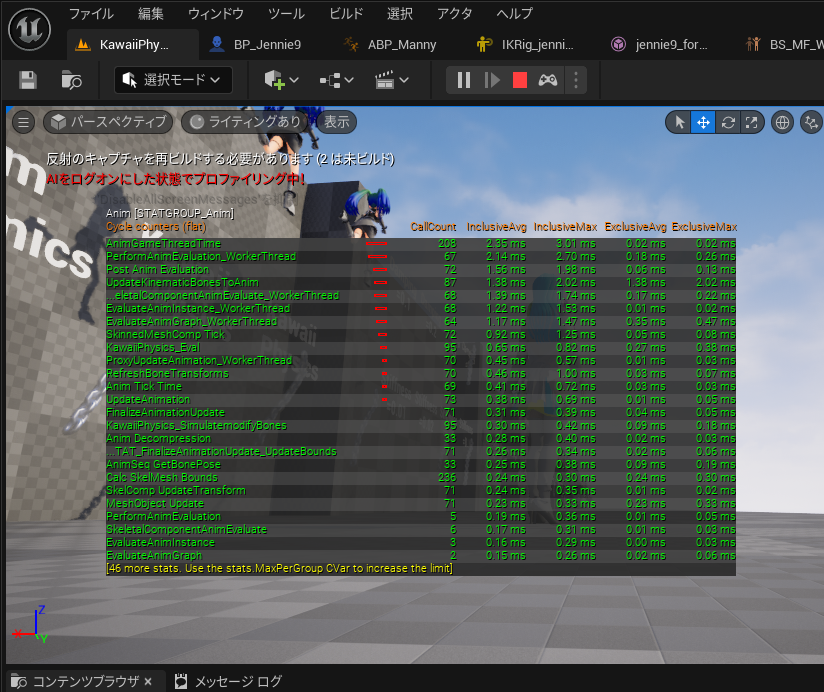
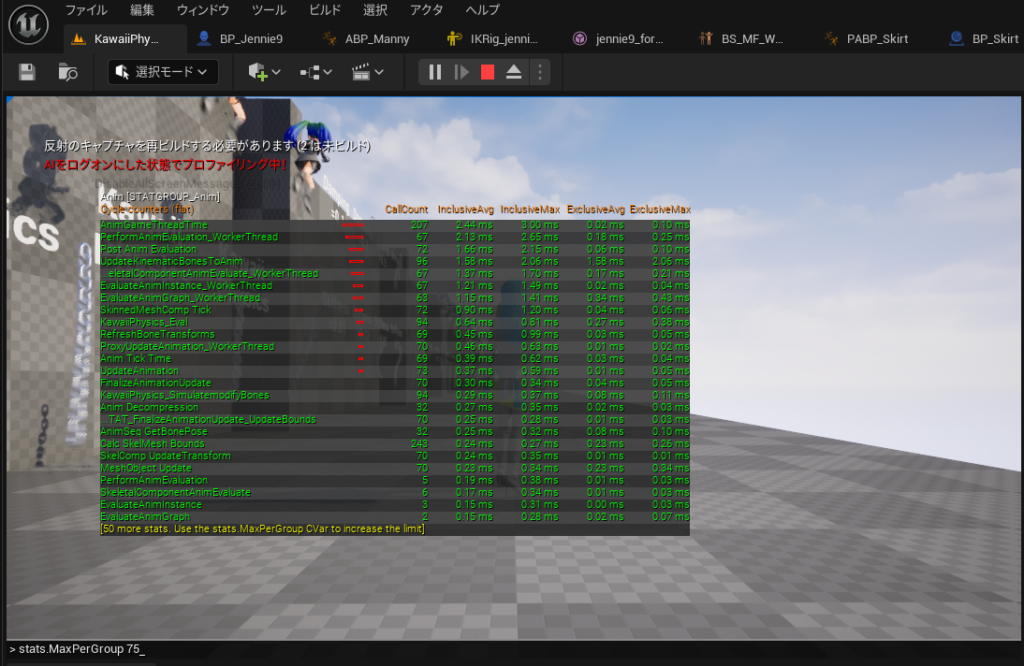
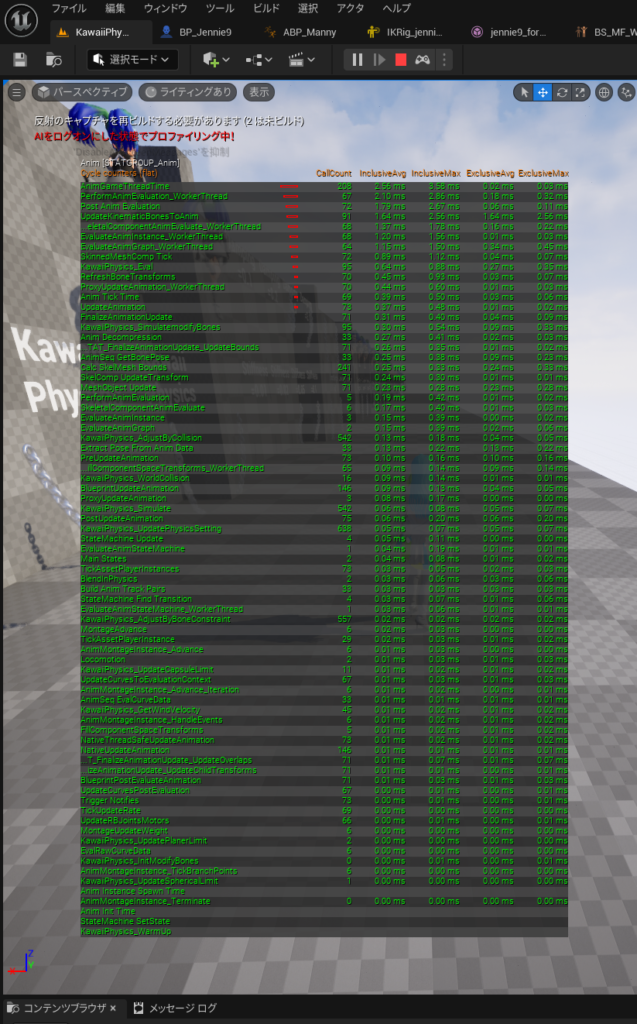
@stat anim でどの処理が何秒つかってるかが見れる

他コマンドはこちら

https://historia.co.jp/archives/1342

@fpsでstat FPSを選ぶとFPSが表示できる

Build Configurationの内容DevelopmentやShippingなどを判別して毎のEventを取得できる。

テクスチャ>アセットアクション>プロパティマトリクスでMaximam Texture Sizeと検索して1024してみたりとか。

フレームレートを固定する。

プロジェクト設定>検索>FrameRate

こんな設定にしたら40FPSでかつキャラクタきれいに見えた

最終的に選んだ設定これだけ贅沢にして24FPS 

マテリアル品質もやりようある。

#UE5night デバッグ&チューニングナイトを開催してくださったぽちおさんならびに沢山の解答をくださった方々に感謝です。

関連

Unreal Engine 5: How To Fix “Video Memory Has Been Exhausted” (Temporary Fix For Development)

https://dev.epicgames.com/community/learning/tutorials/yrl7/unreal-engine-5-how-to-fix-video-memory-has-been-exhausted-temporary-fix-for-development

https://qiita.com/UENight/items/f75c48acd3794edcd7da