
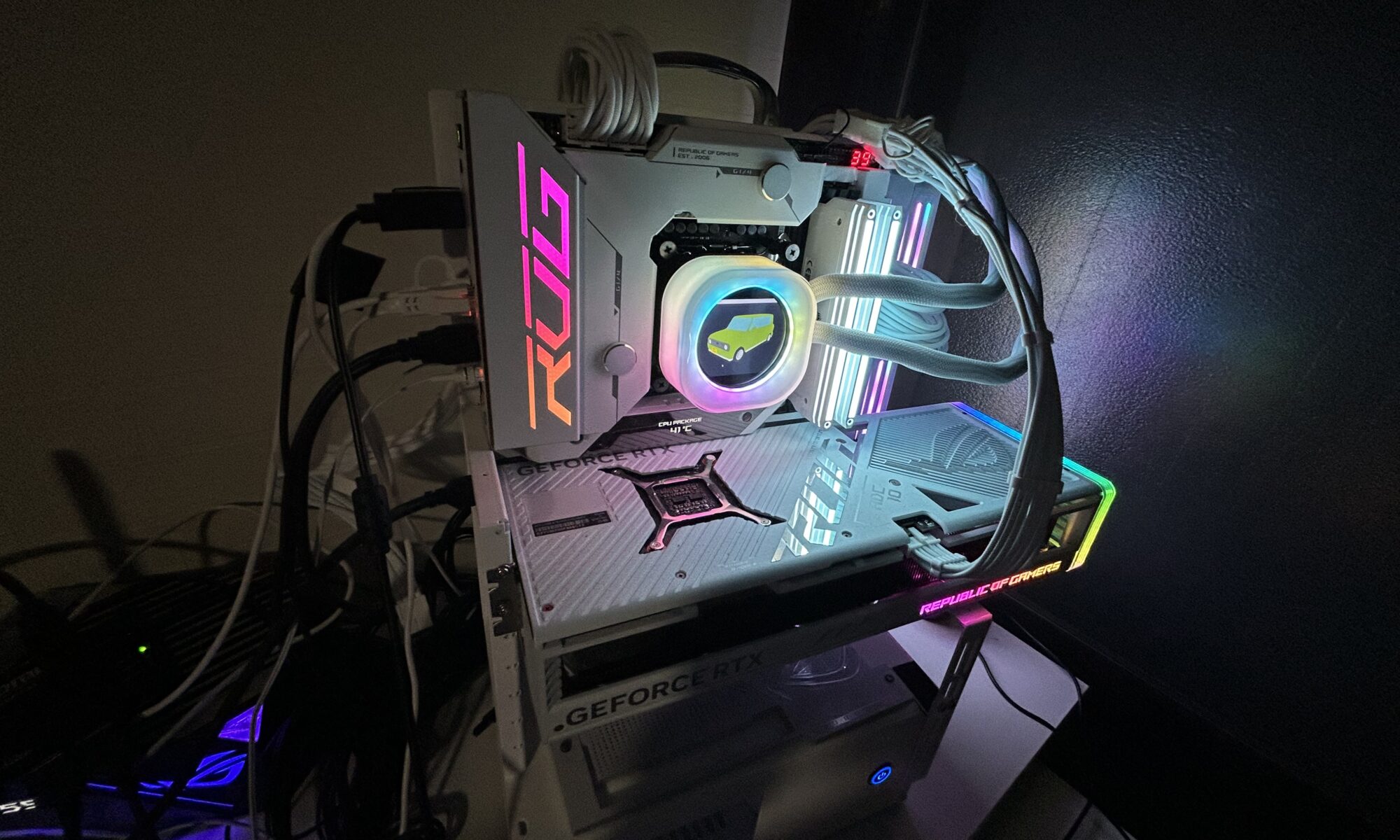
[Custom-built PC] FURCRAEA_BUILT – Configuration costing approximately 1.02 million yen.
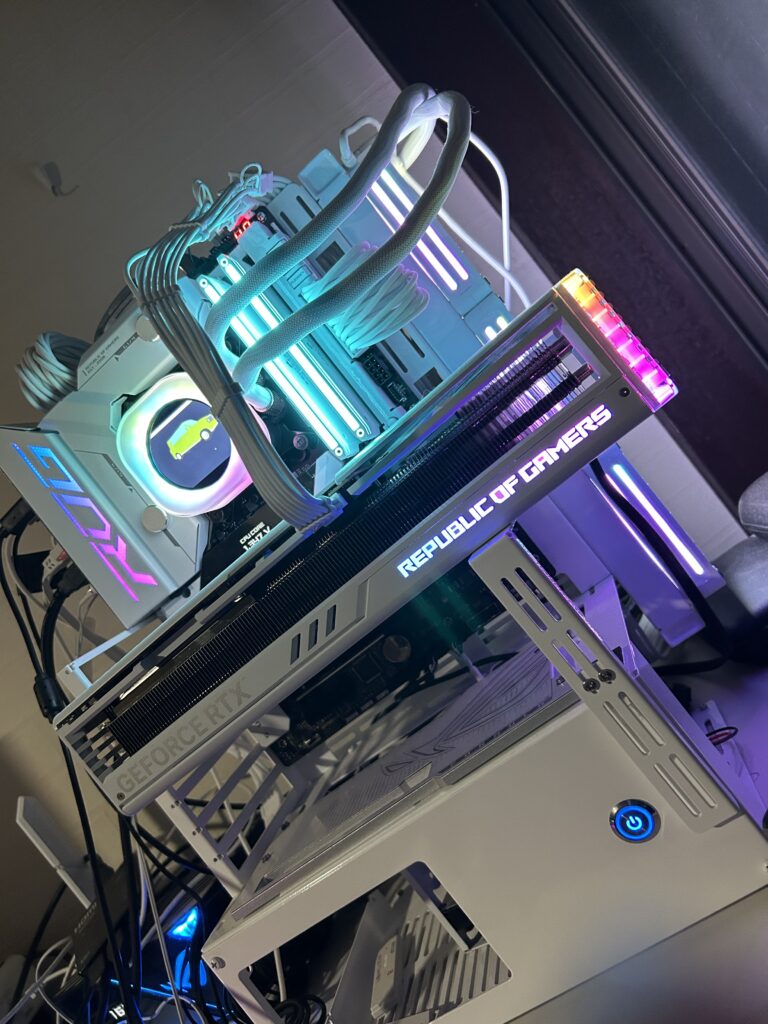
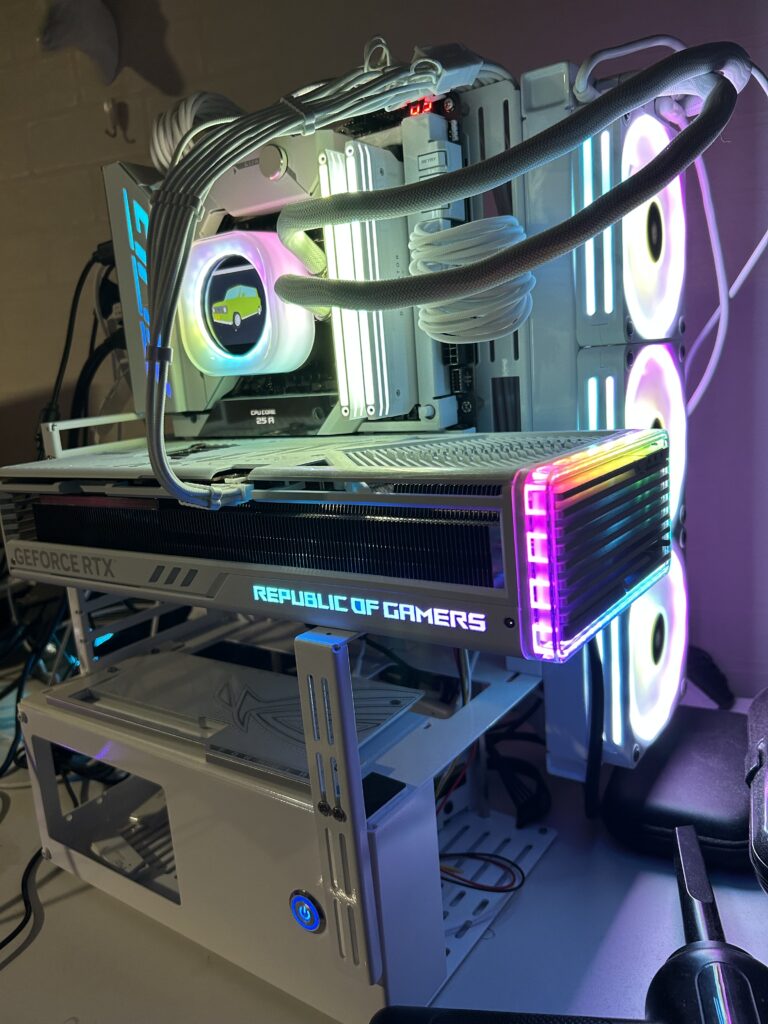
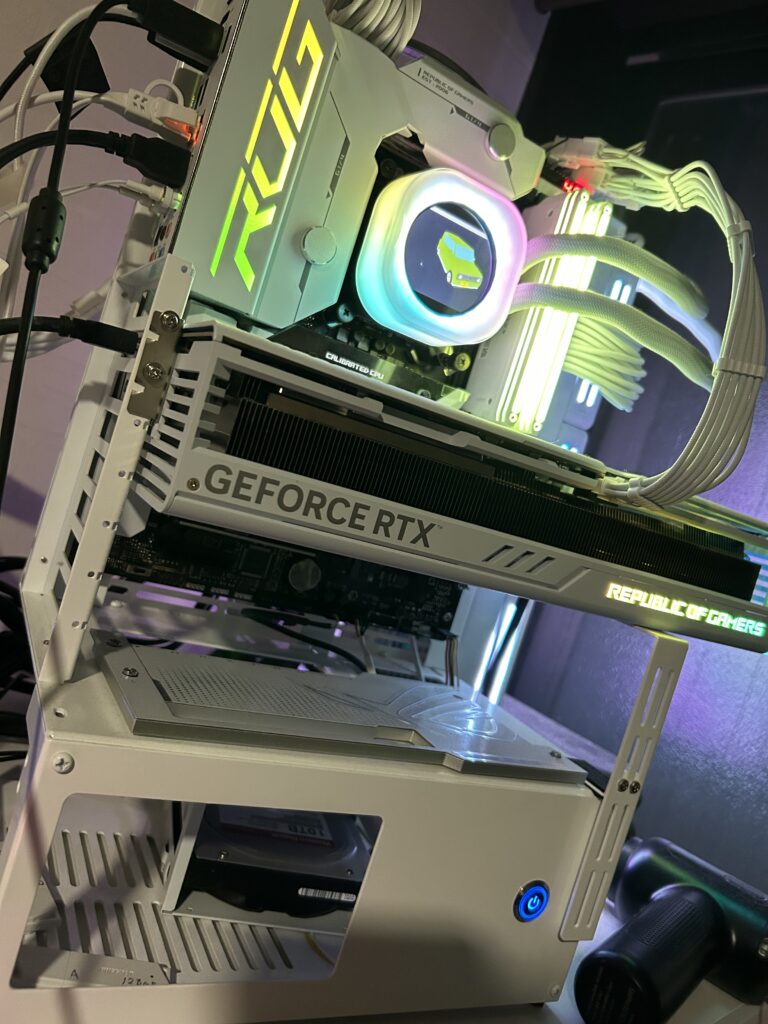
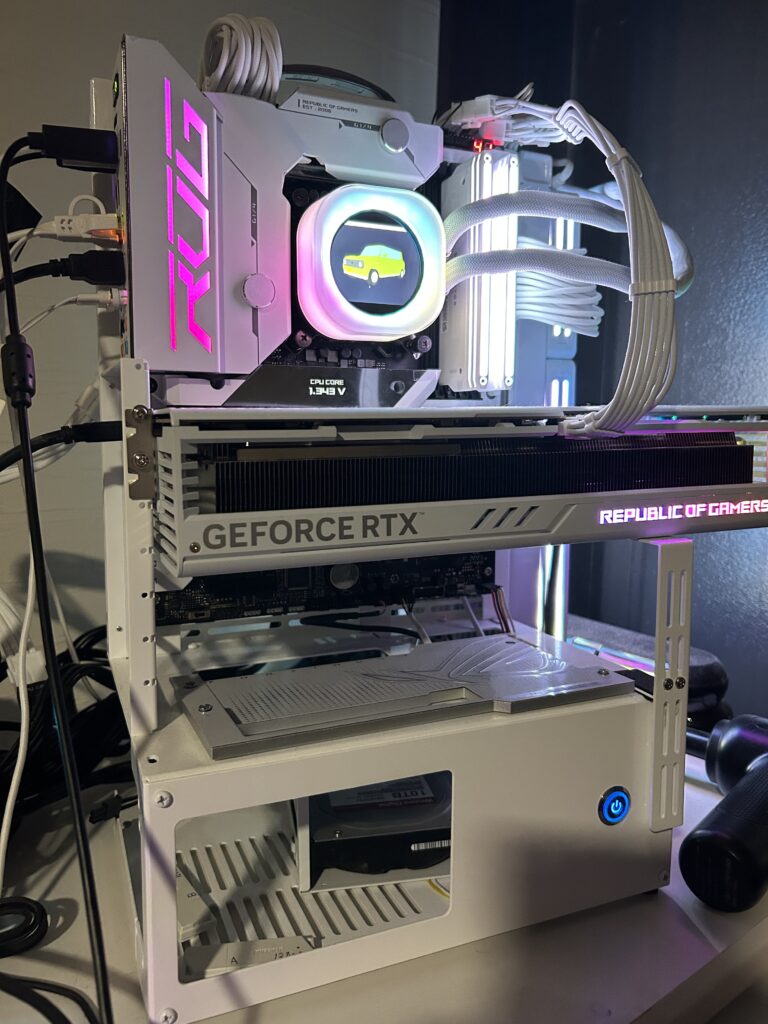
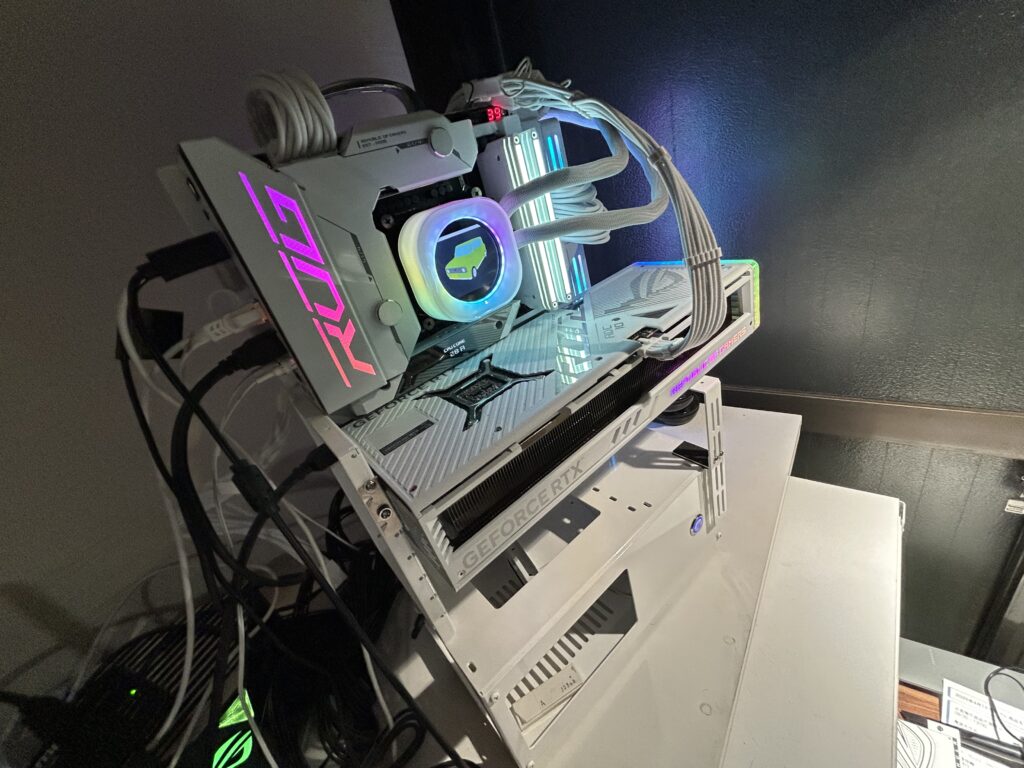
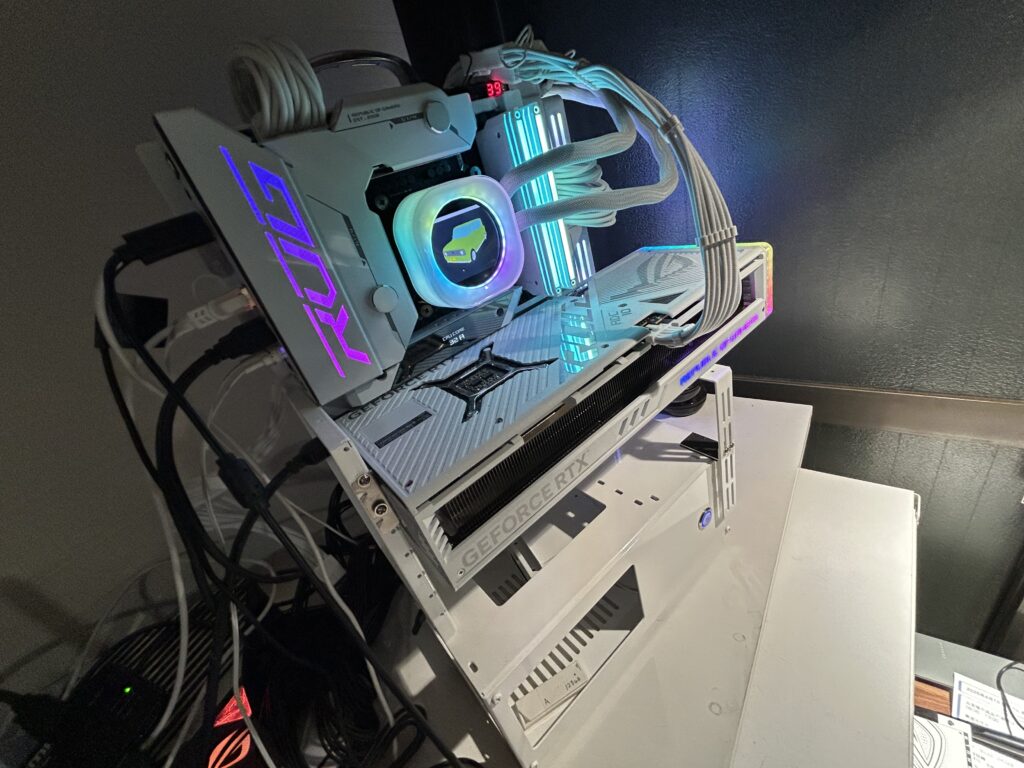
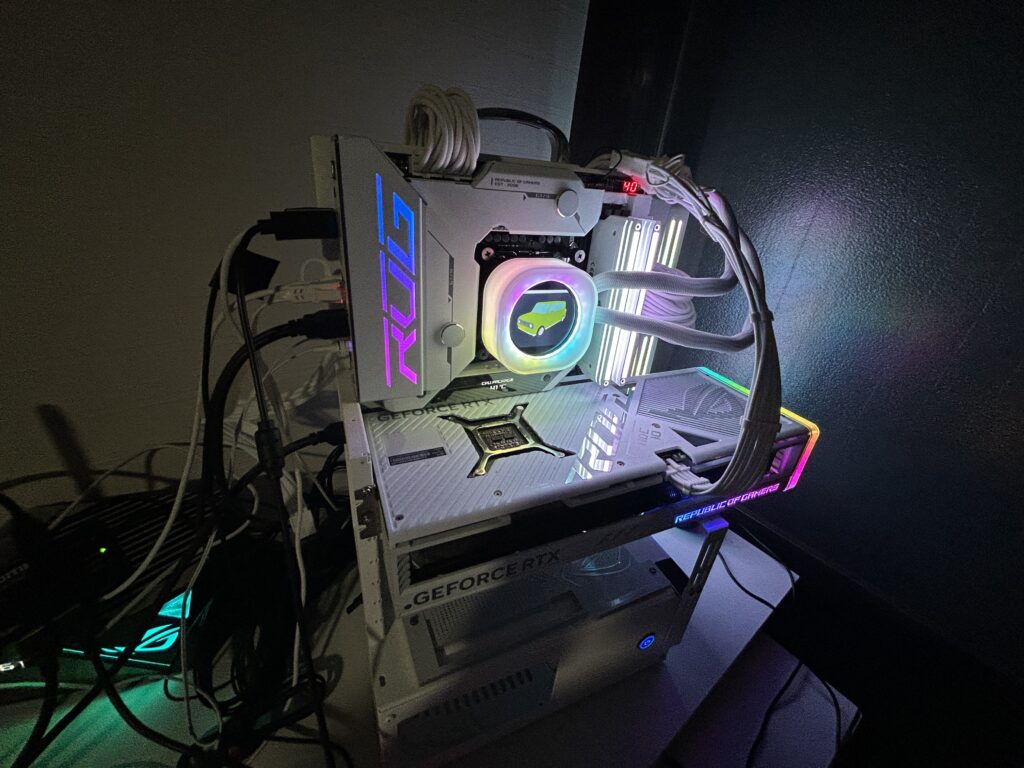
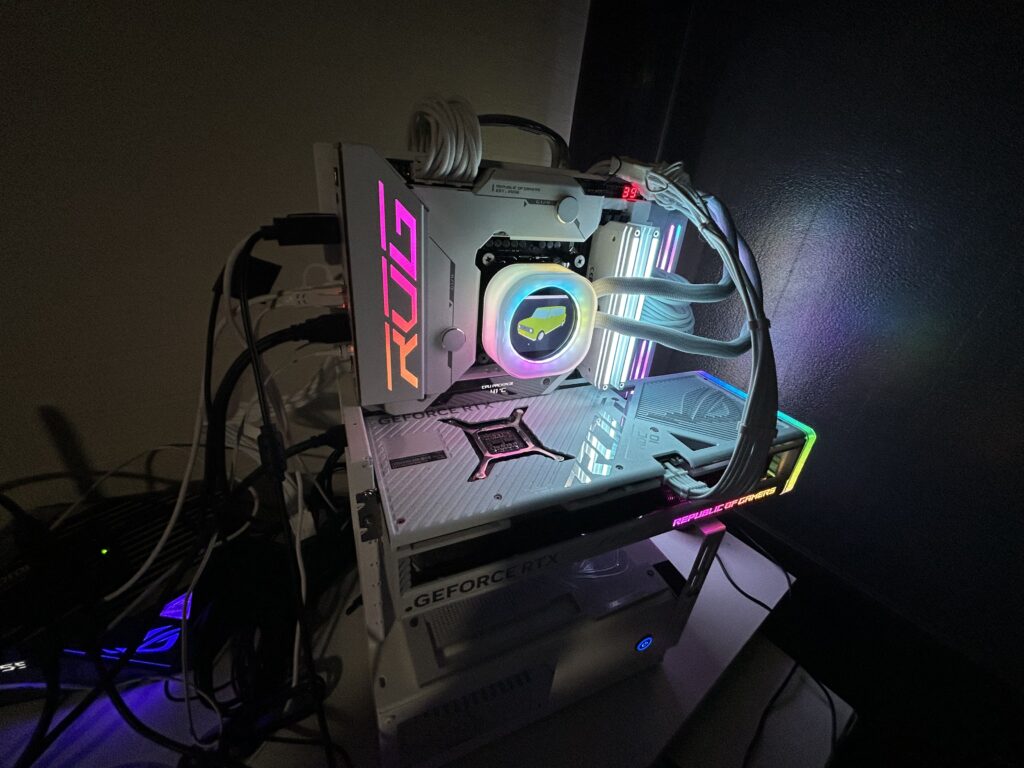
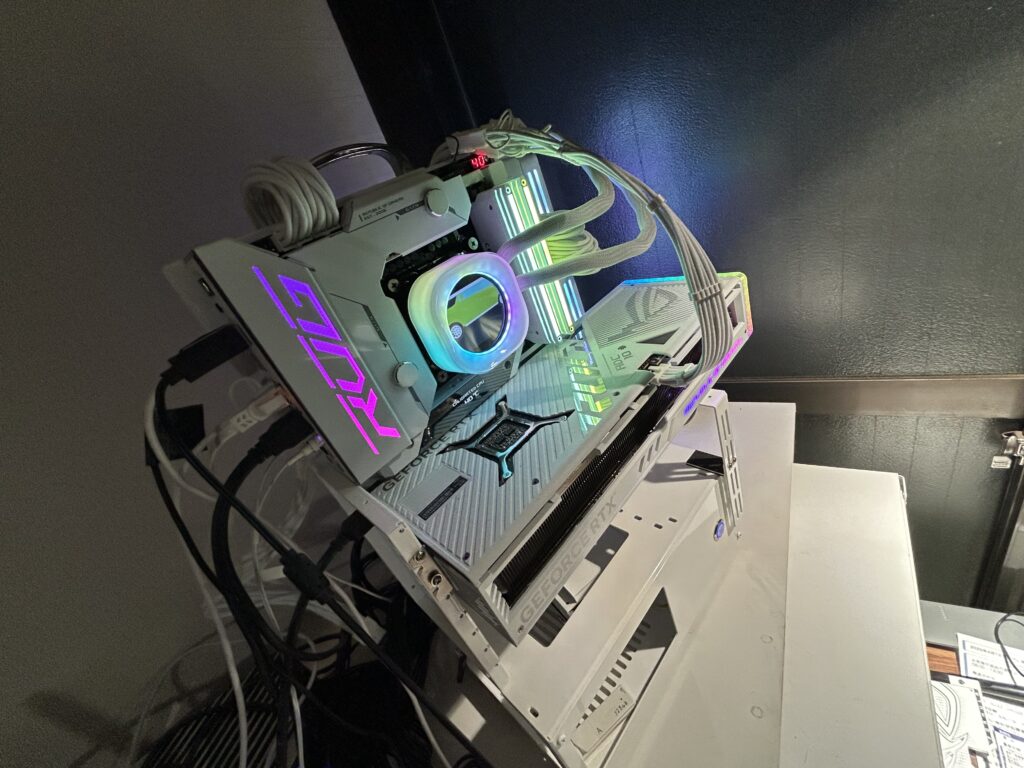
【パーツ構成URL】
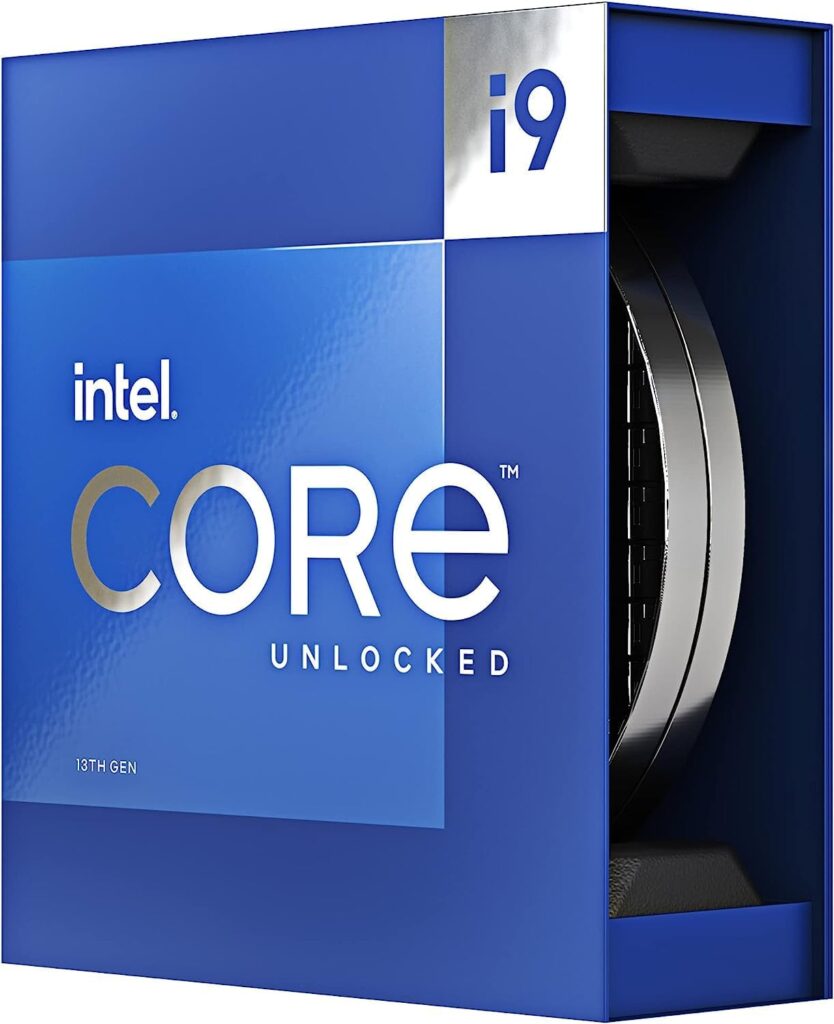
◆CPU➡ https://amzn.to/4dh953L
intel インテル CPU 第13世代 Core i9-13900K
◆マザボ➡ https://amzn.to/4rZYI8c
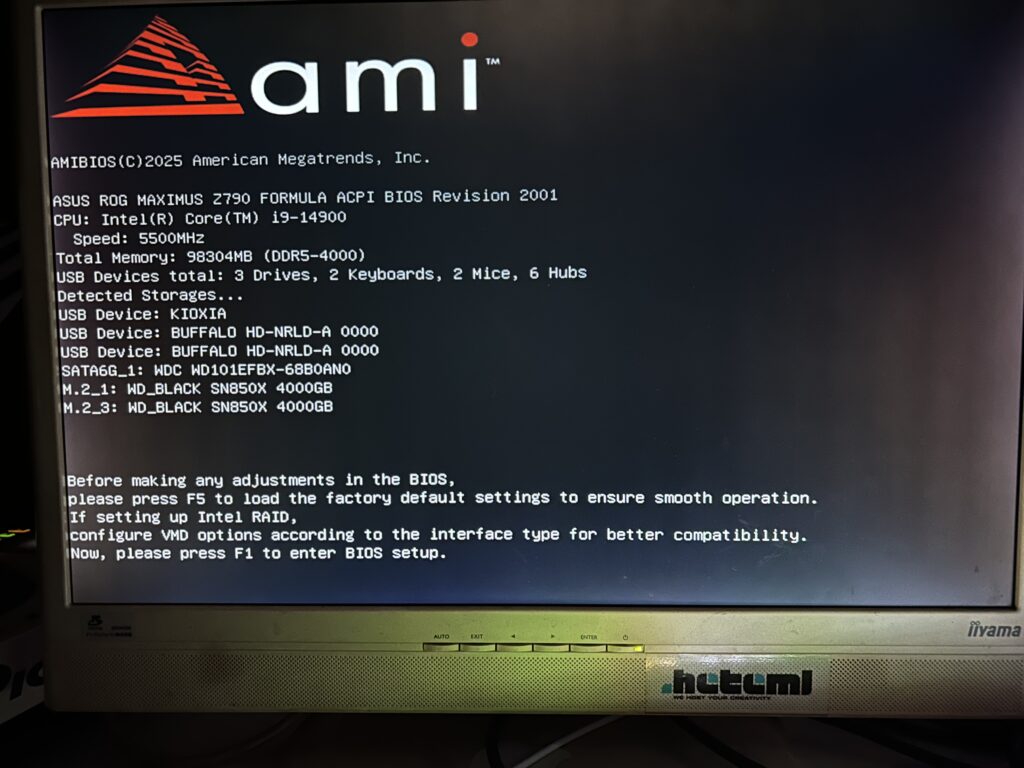
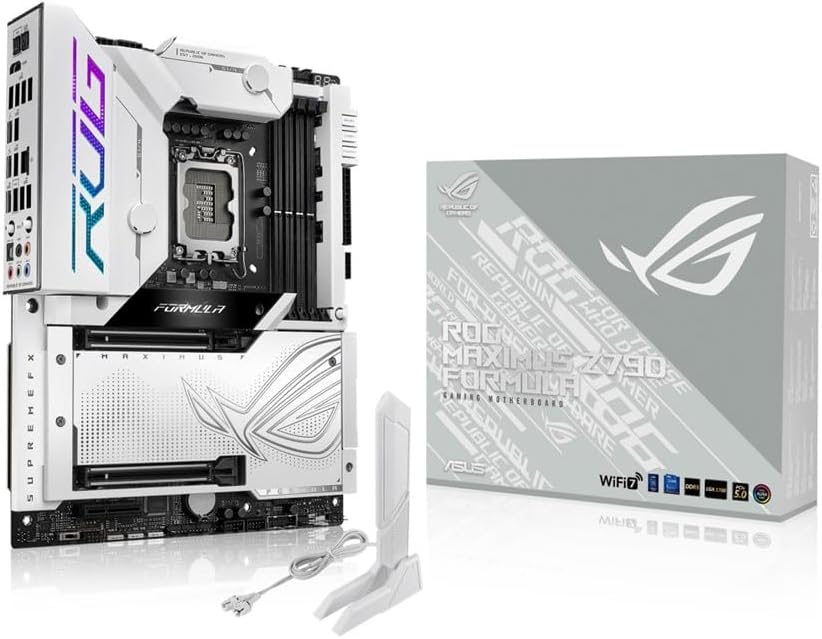
ASUS ROG MAXIMUS Z790 FORMULAにした
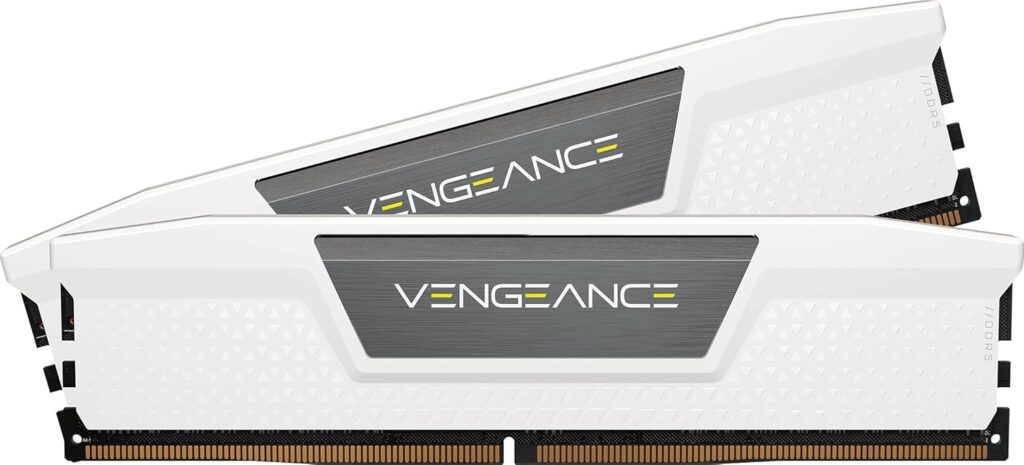
◆メモリ➡ https://amzn.to/4cd8uiw
CORSAIR DDR5-6000MHz デスクトップPC用メモリ VENGEANCE DDR5シリーズ (PC5-48000) Intel XMP メモリキット 32GB ホワイト [16GB×2枚] CMK32GX5M2E6000C36W
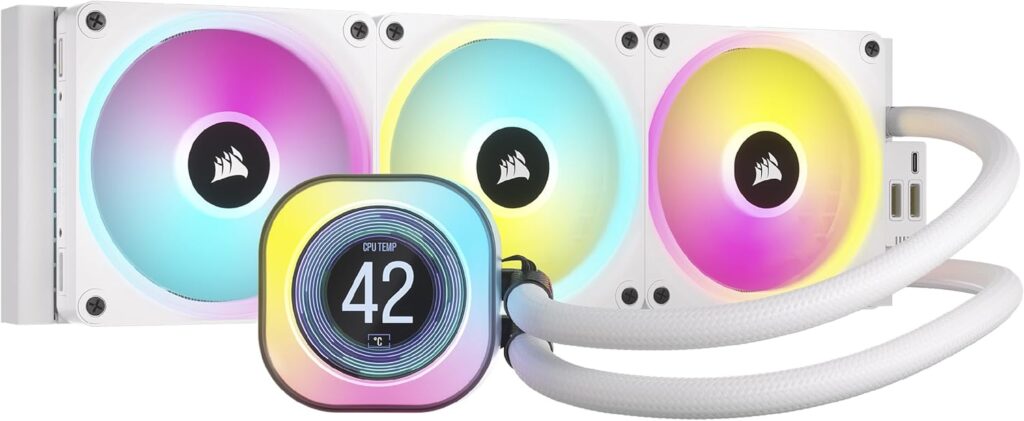
◆CPUクーラー➡ https://amzn.to/40X0BHR
CORSAIR iCUE LINK H150i LCD AIO 水冷式 CPU クーラー – 【QX120 RGB ファン/IPS LCDスクリーン付き】 – 360mm ラジエーター Intel LGA 1700、AMD AM5 に対応 – iCUE LINK システムハブ付属 ホワイト CW-9061010-WW
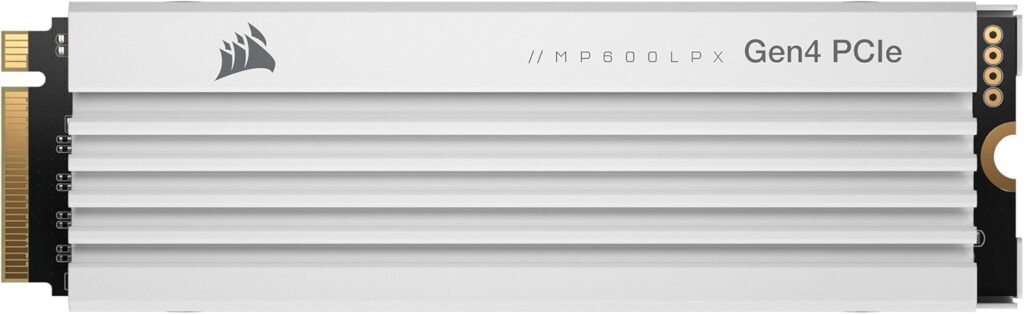
◆M.2 SSD(2TB)➡ https://amzn.to/4sFSrQk
CORSAIR MP600 PRO Low Profileシリーズ 2TBモデル 【LPX PCIe Gen4 x4 NVMe M.2】 SSD メモリ ホワイト CSSD-F2000GBMP600PLPW PS5拡張適用
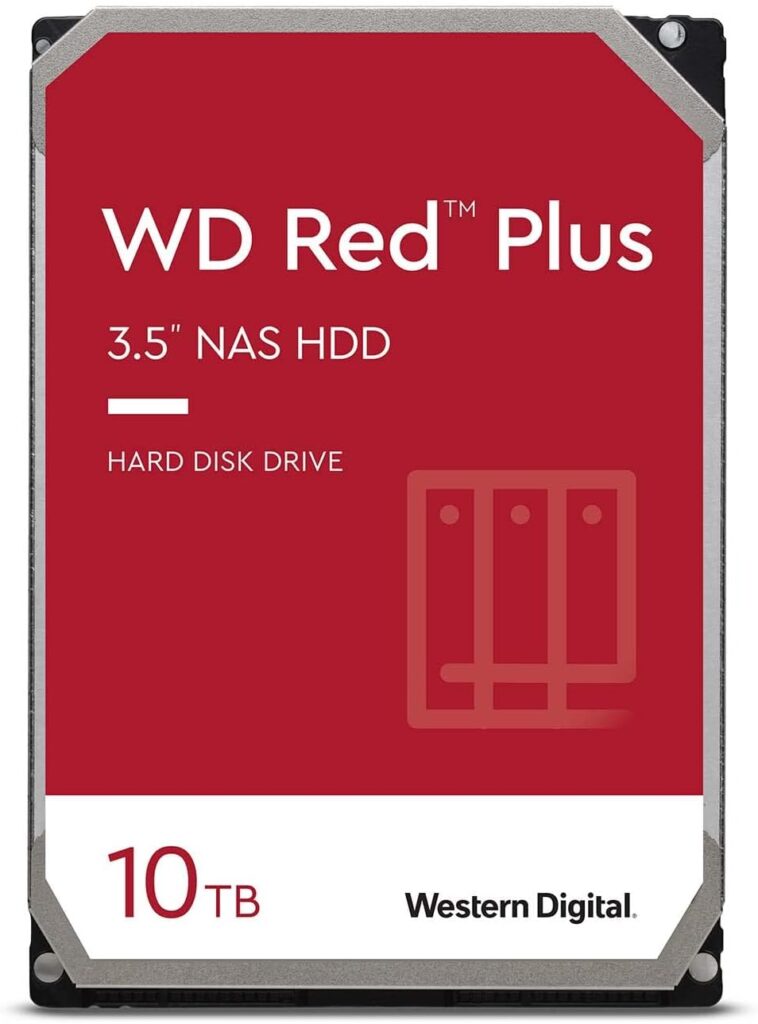
◆HDD➡ https://amzn.to/4sE41ey
Western Digital ウエスタンデジタル WD Red Plus 内蔵 HDD ハードディスク 10TB CMR 3.5インチ SATA 7200rpm キャッシュ256MB NAS メーカー保証3年 WD101EFBX-EC 【国内正規取扱代理店】
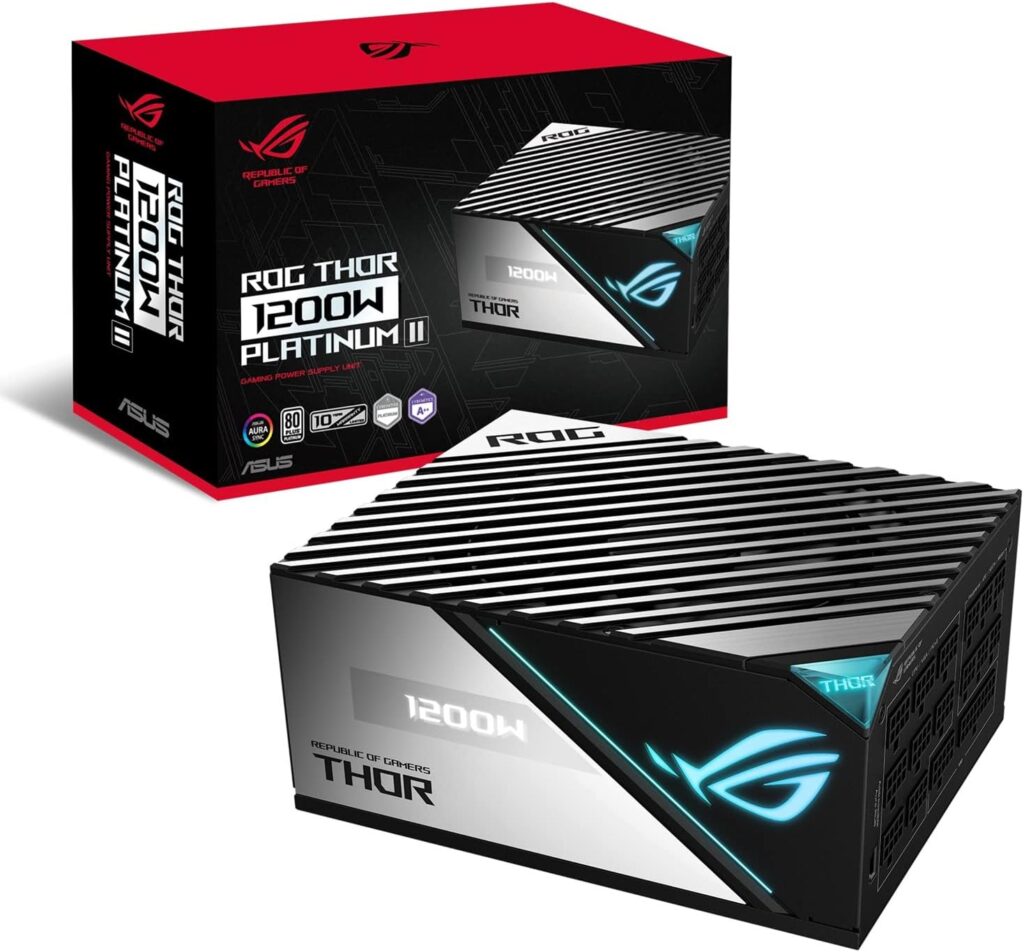
◆電源ユニット➡ https://amzn.to/4s1jDYE
ASUS pc電源ユニット Lambda A++ 1200W ATX ROG-THOR-1200P2-GAMING Aura Sync 国内正規代理店品
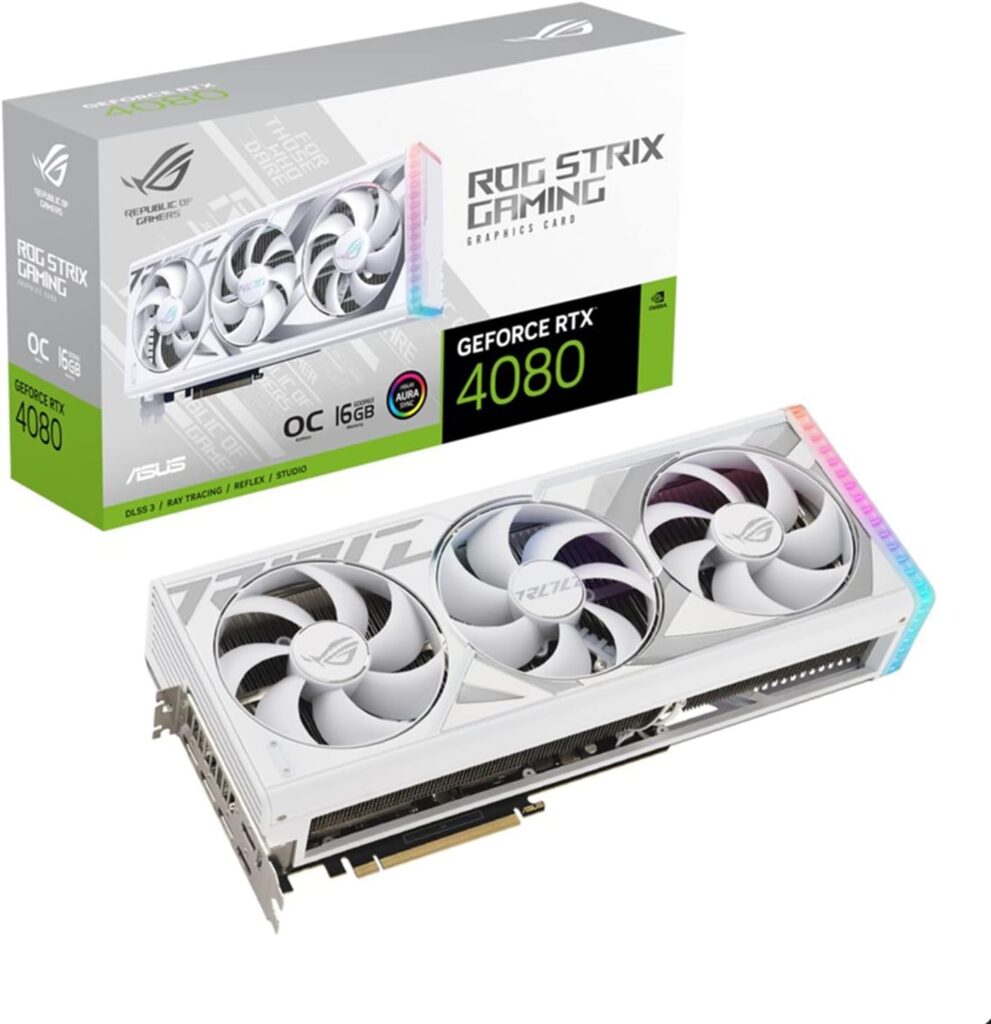
◆グラボ➡ https://amzn.to/4118ITB
ASUS GeForce RTX 4080 搭載ビデオカード 16GB OC GDDR6X / ROG-STRIX-RTX4080-O16G-WHITE 日本正規流通品
◆PCケース➡ https://amzn.to/4uY1sWg
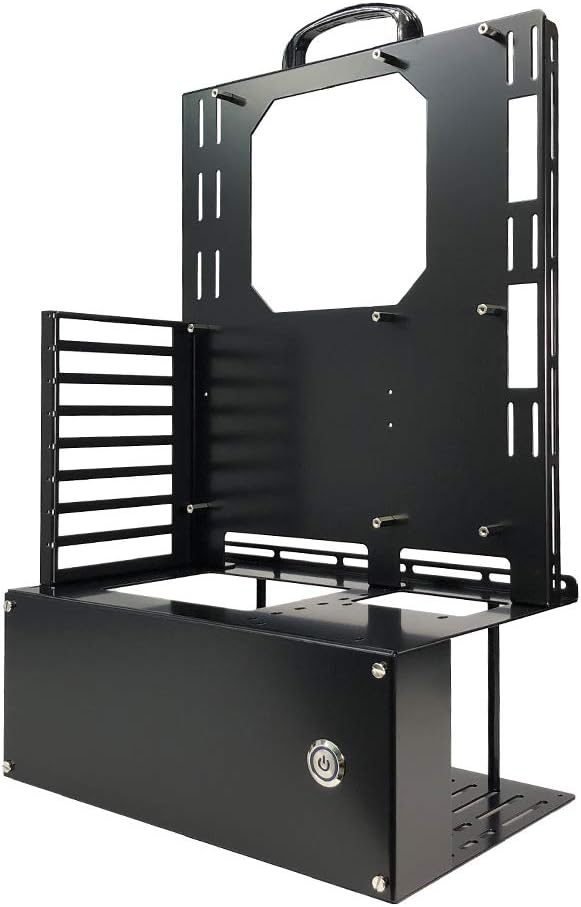
長尾製作所 オープンフレーム ver.ATX WHITE
※本記事にはアフィリエイトリンクが含まれます。
この構成なら、かなりちゃんとしてる。
白で統一したハイエンド寄りの見た目重視構成としてまとまってるし、互換性も基本問題なしです。CPUはCore i9-13900Kで24コア32スレッド、最大5.8GHz。マザボのROG MAXIMUS Z790 FORMULAはLGA1700対応で13/14/12世代をサポートしているので、組み合わせ自体は普通に合っています。メモリもDDR5-6000のIntel XMP対応で、Z790環境と噛み合っています。
かなり強いのは、見た目だけじゃなく冷却と電源もちゃんと盛れているところ。
13900Kは公称でProcessor Base Power 125W、Maximum Turbo Power 253Wなので発熱は重めですが、H150i LCDは360mmラジエーター採用でLGA1700対応です。ROG THOR 1200P2は80 PLUS Platinumの1200W電源なので、RTX 4080とi9の組み合わせでも電源容量はかなり余裕があります。
グラボもROG STRIX RTX 4080 WHITEなら、性能も見た目もこの路線にかなり合ってる。
ただしこのクラスは大型カードなので、ケース側の物理条件は確認したいところですが、今回のケースは長尾製作所のオープンフレーム ver.ATXで、そもそも“PCパーツが主役”の検証用・展示向けフレーム寄りなので、サイズ干渉の心配は一般的なケースよりかなり少ないです。
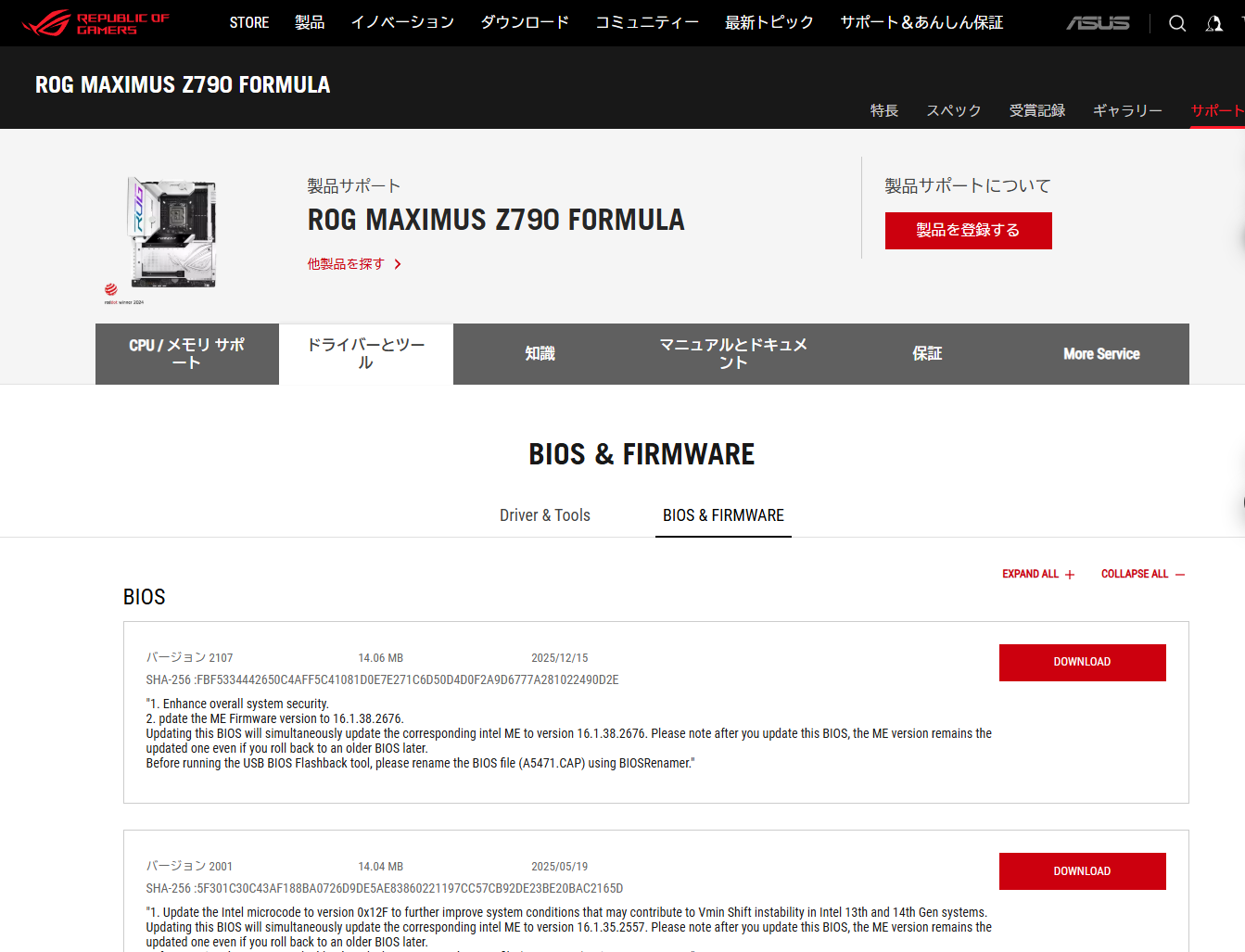
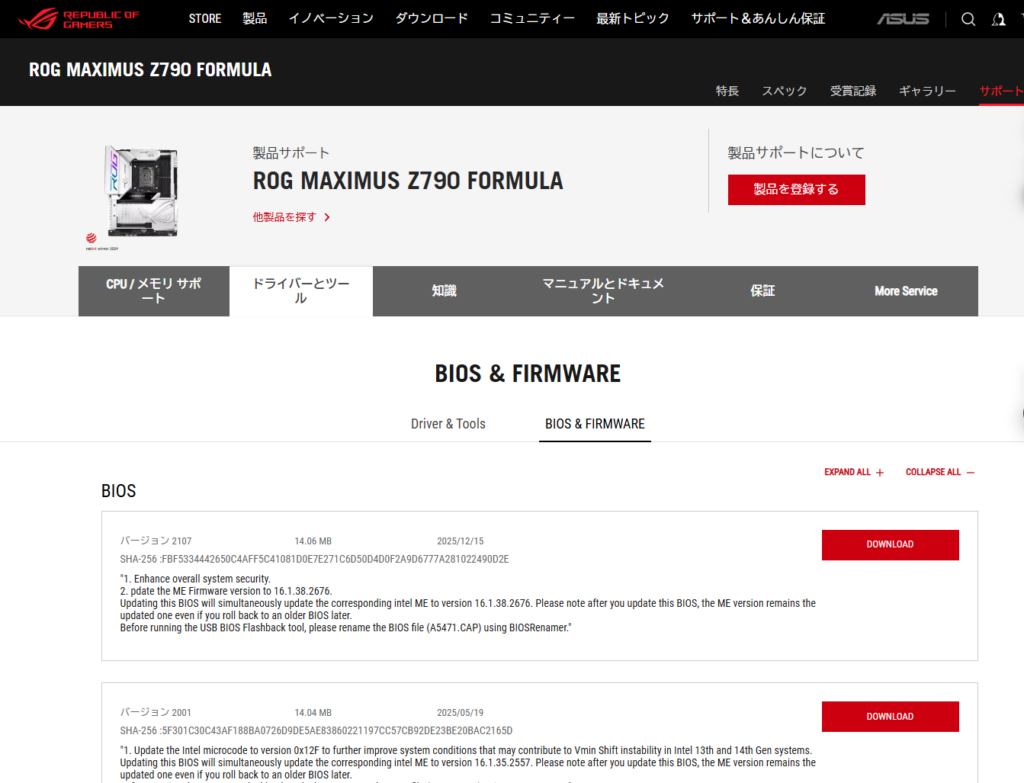
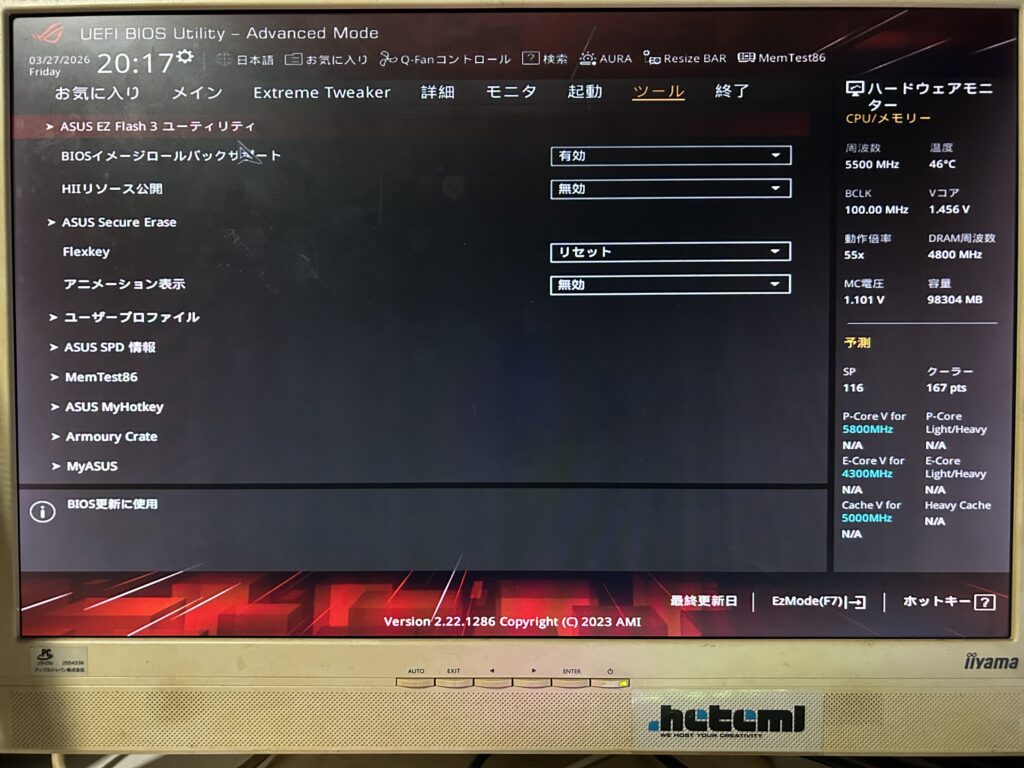
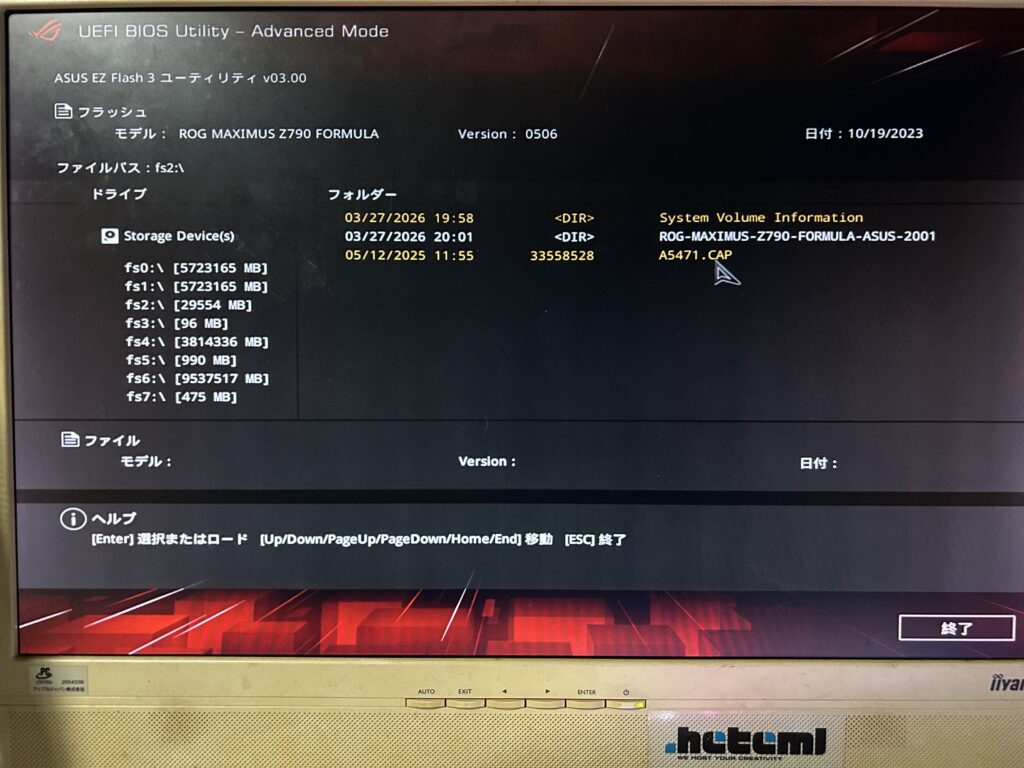
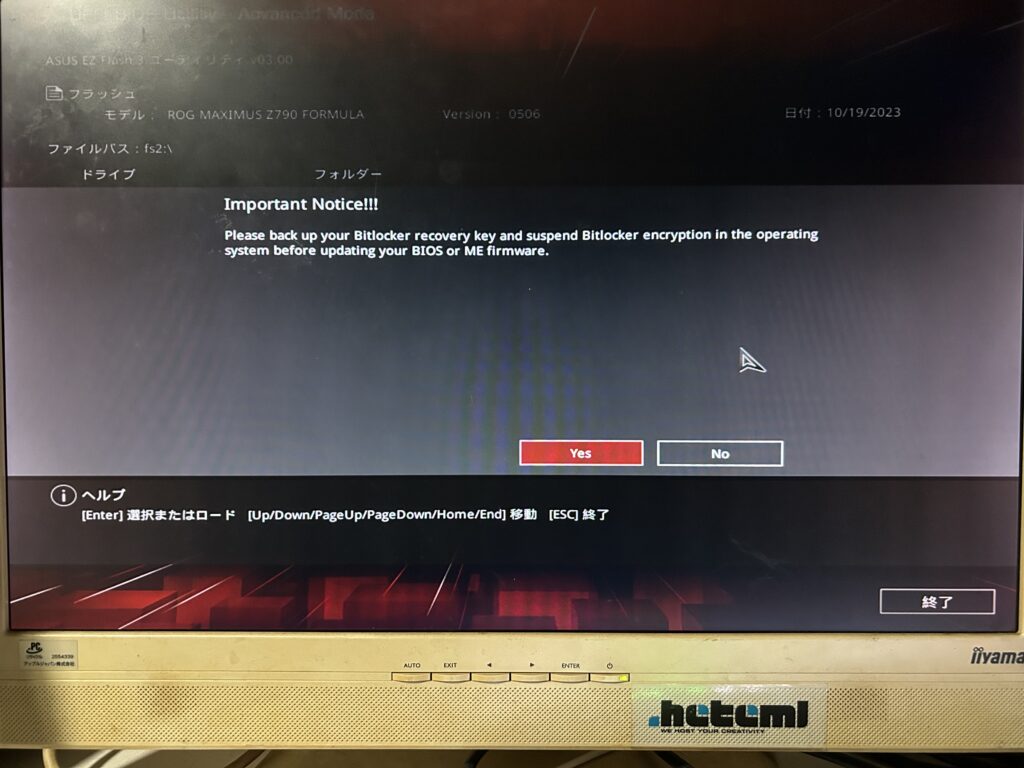
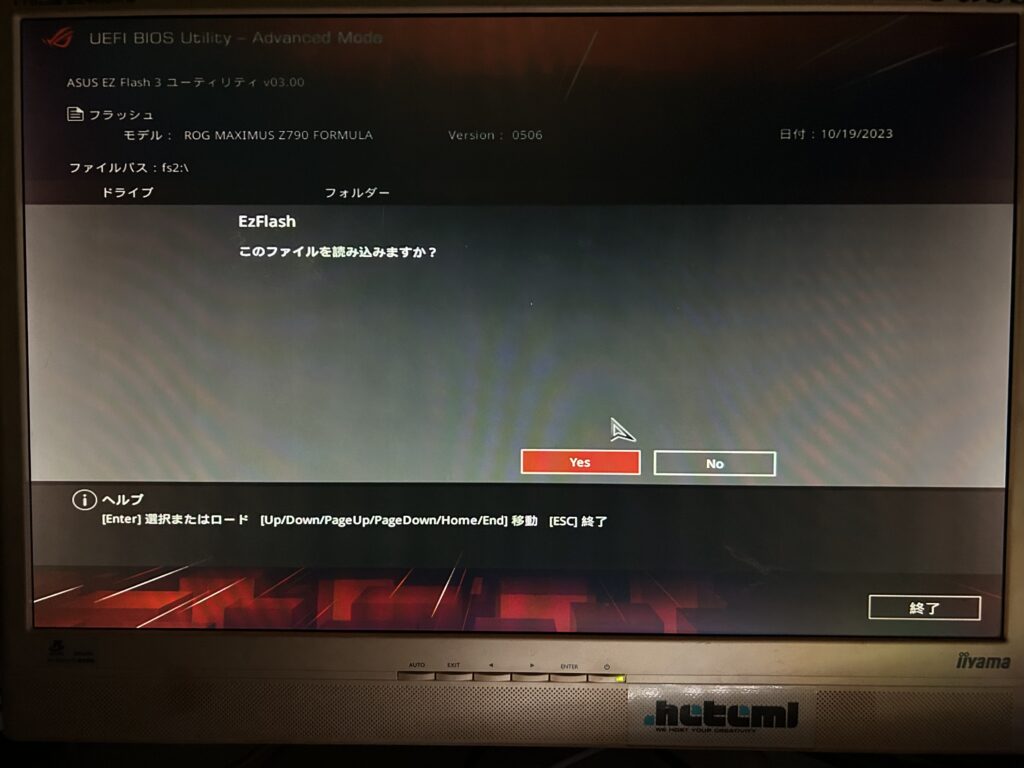
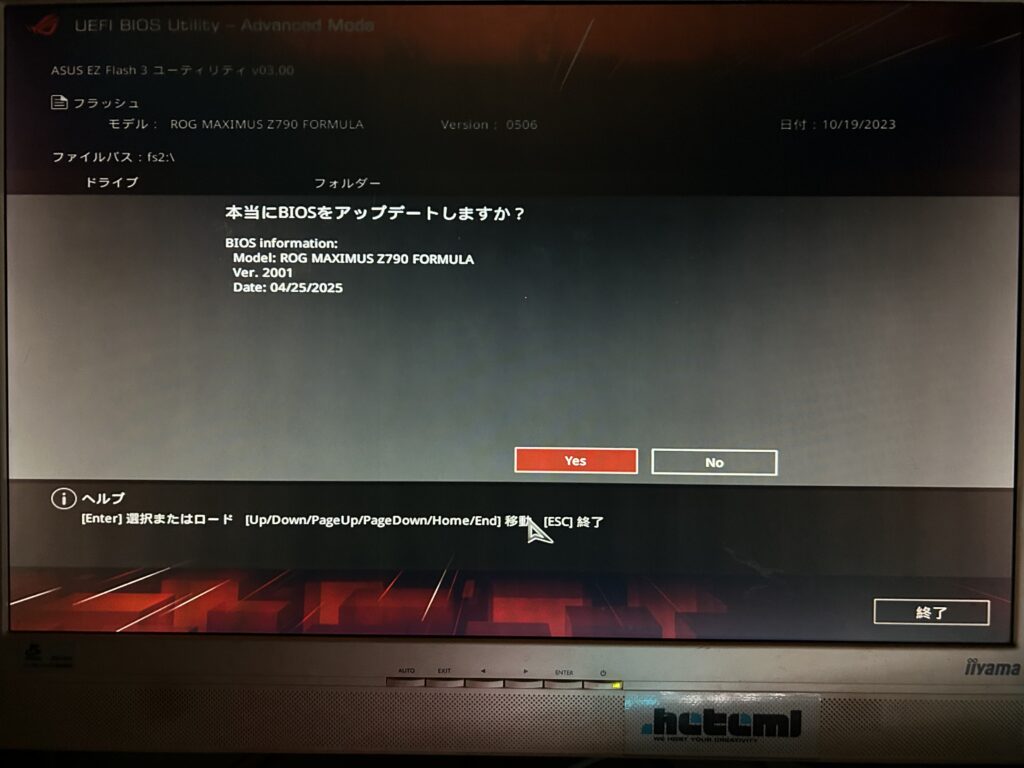
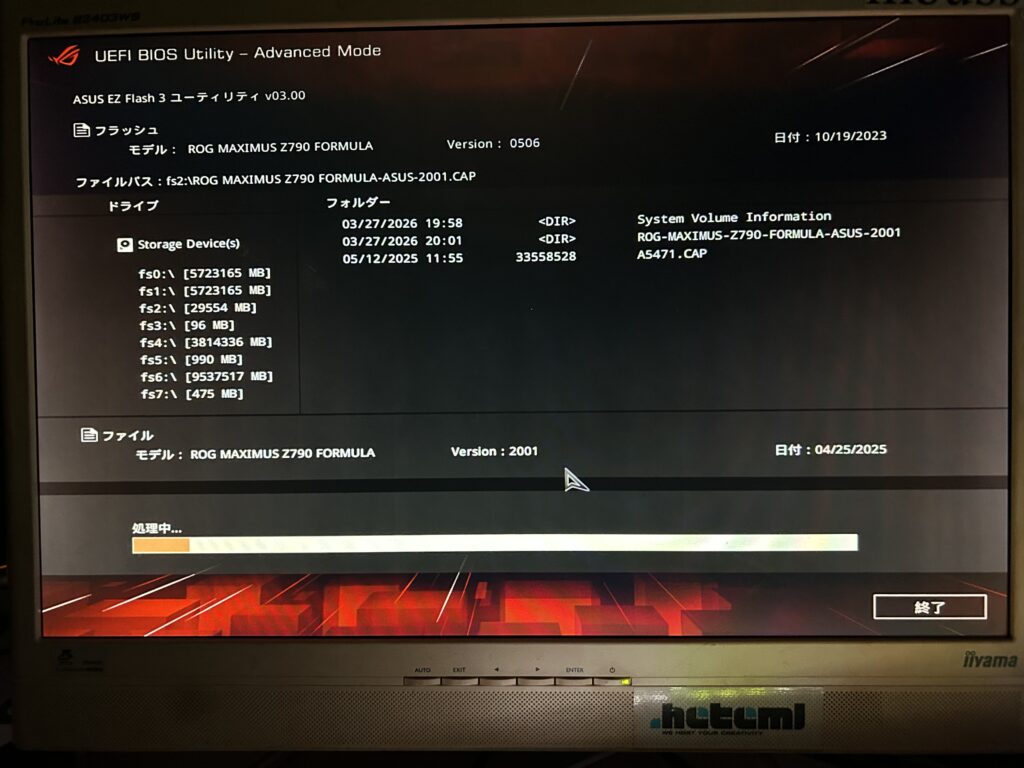
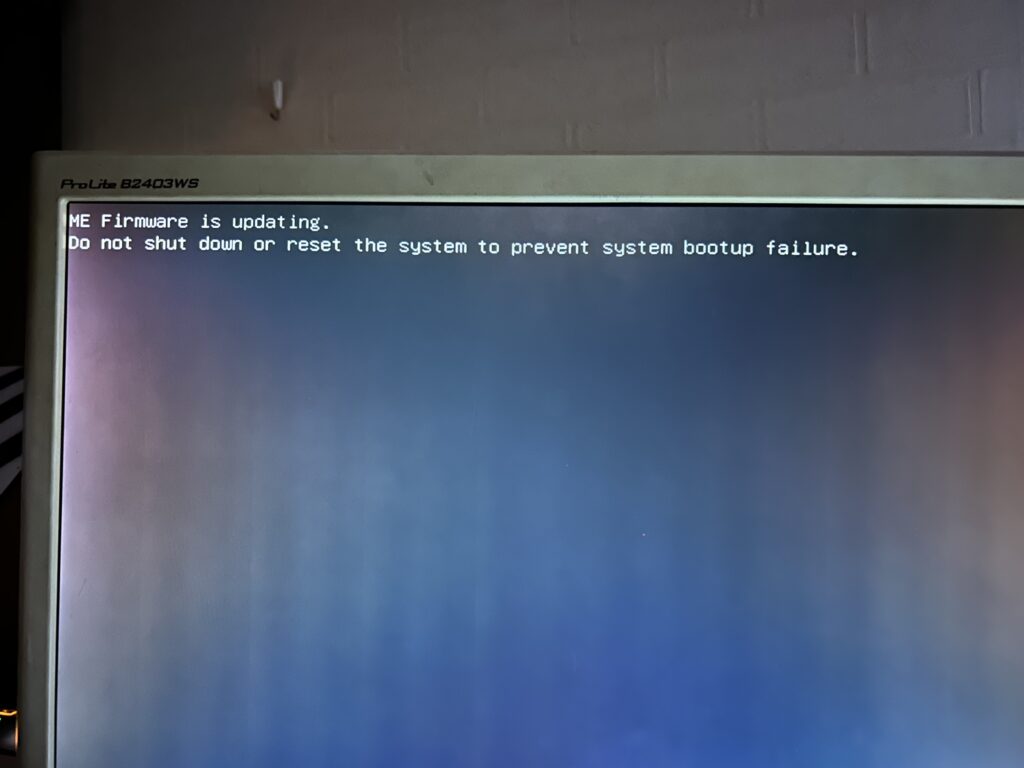
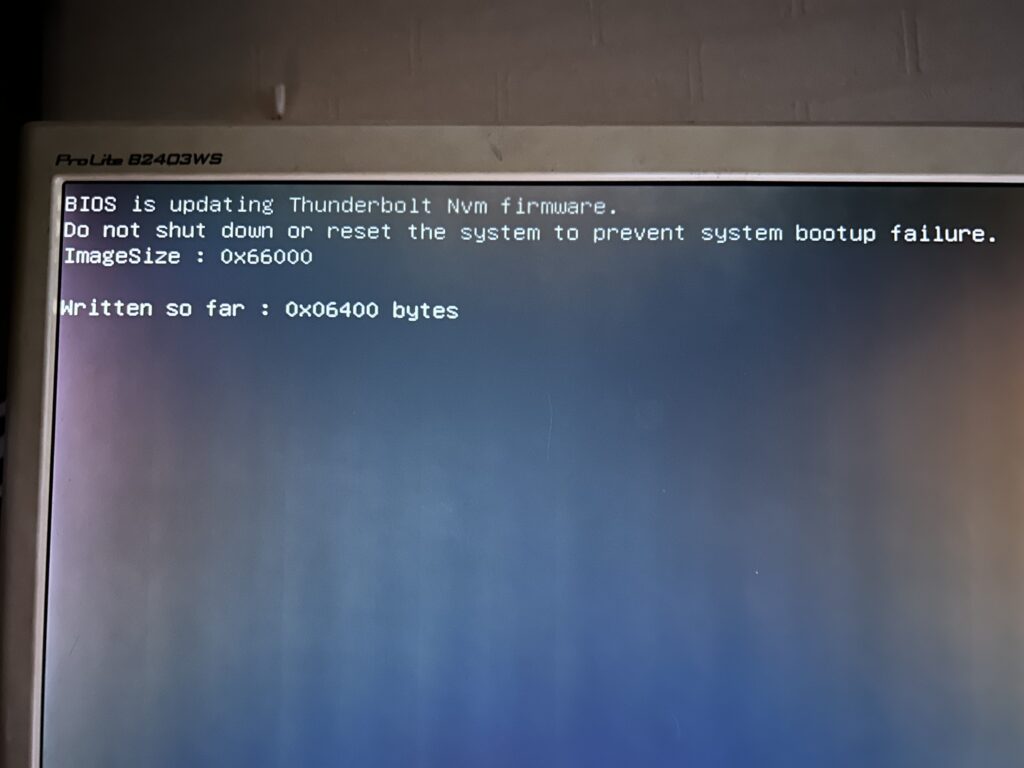
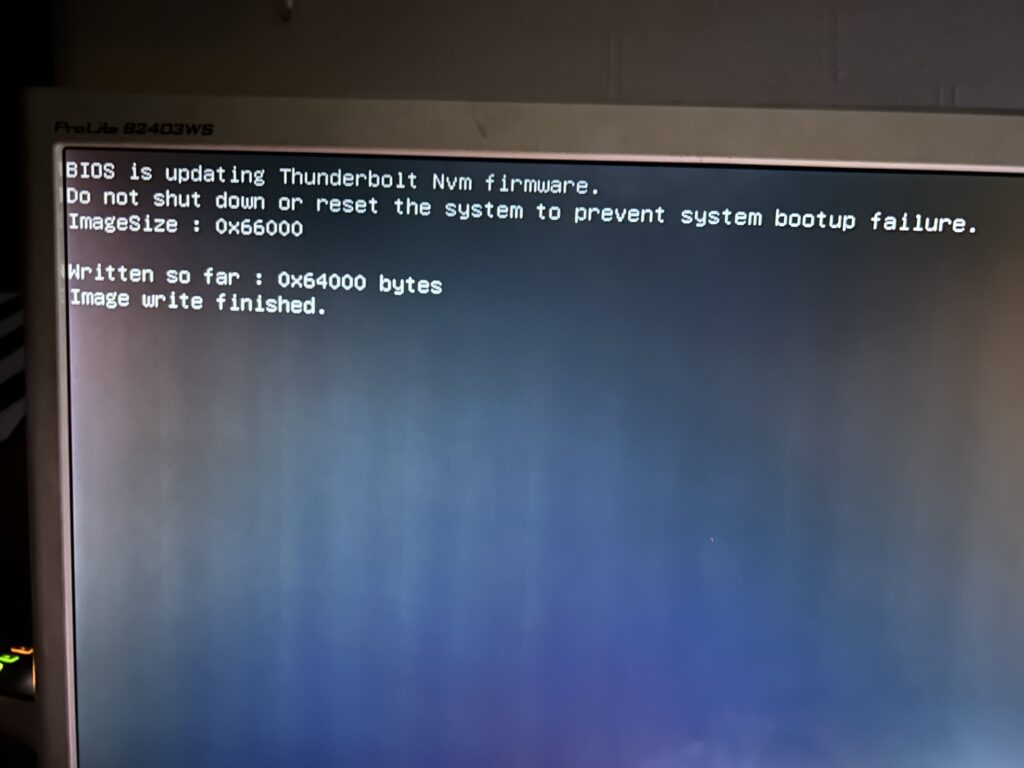
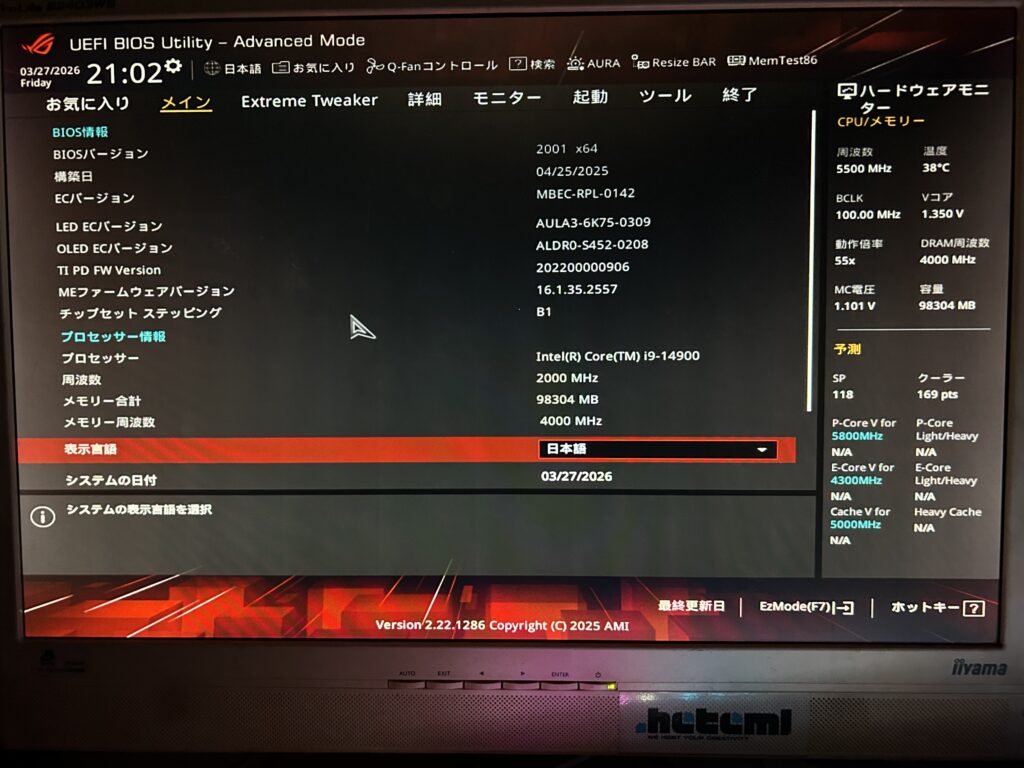
気をつけるなら、いちばん大事なのは13900KまわりのBIOSです。
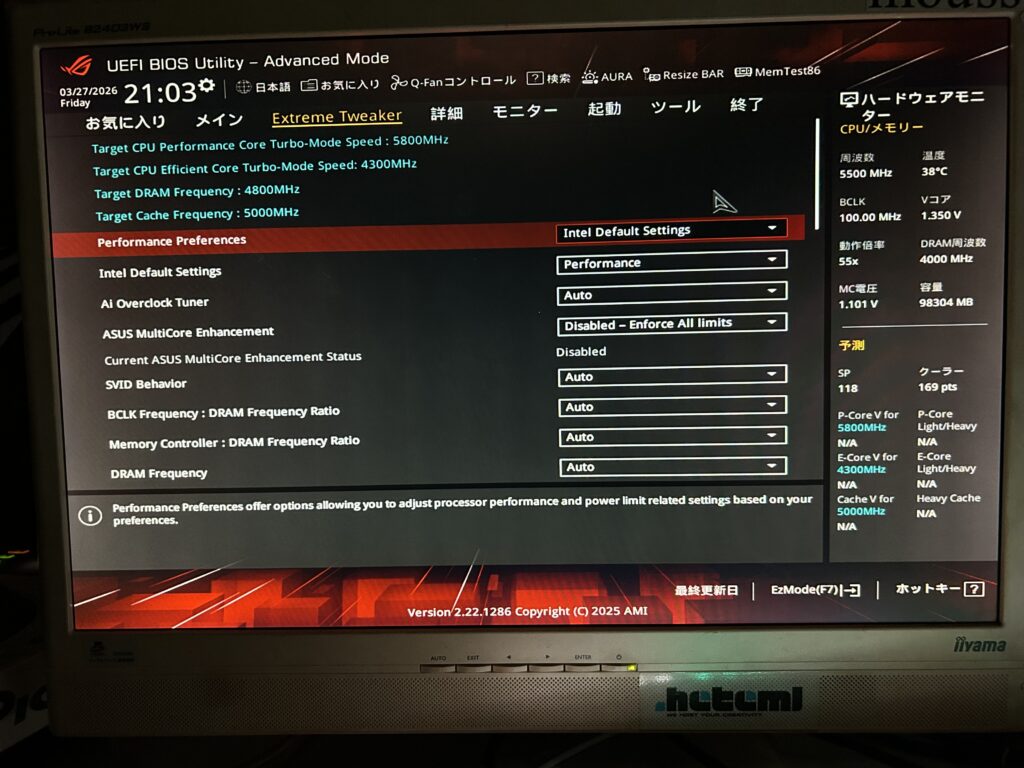
Intelは13世代/14世代Coreデスクトップ向けの不安定化要因として、Intel推奨を超える電力設定やマイクロコードの問題を案内していて、ASUSも2024年8月以降のBIOSで新しいマイクロコードとIntel Default Settingsを反映したと案内しています。なので、この構成なら組んだ直後にZ790 FORMULAのBIOSを最新へ更新して、Intel Default Settings系で使うのがかなり重要です。すでにダメージを受けた個体は更新で治るわけではない、という注意も出ています。
あと、細かく見ると少しだけクセはあります。
SSDのMP600 PRO Low Profile 2TBはGen4 x4 NVMeで使えるので問題ないですが、Low ProfileはPS5向けっぽい背の低さ重視で、マザボ側にしっかりしたM.2ヒートシンクがあるZ790 FORMULAだと“このSSDでなければならない理由”は薄めです。逆にHDDのWD Red Plus 10TBはCMR・7200rpm・256MBキャッシュのモデルで、保存用としては真っ当です。
結論としては、
**この構成は「かなり豪華で、白統一の見た目も強い、ちゃんと実用になるハイエンド自作」**です。
そのうえで本音を言うと、
- マザボはかなり高級寄り
- 電源1200Wは余裕多め
- オープンフレームだからホコリ・騒音・安全性は普通のケースより不利
- 13900Kは最新BIOS前提で使いたい
この4点がポイントです。
かなり“見せる自作PC”としては強い構成。
必要なら次に、**この構成の「良い点 / 無駄に高い点 / 今買うなら置き換え候補」**を容赦なく仕分けます。
参考URL
z790 Hero 【総額75万】今一番アツいケース『NZXT H9 』で最強の自作PCを組み立てます。せろりんね
https://youtu.be/qP1vu1NQd7w?si=vFDLyee4NsAAqM75
【自作PC】最新の人気白パーツで最強なゲーミングPC組んでみた!【CORSAIR】せろりんね
https://www.youtube.com/watch?v=Qtii3saYP1s