mel :ReorderVertex;
Plug-in Manager内の「meshReorder. mll」にチェックマークを入れると機能がアクティブになります。
~Mayaの機能「Reorder Vertices」~
Maya2017から新規に追加された機能で、頂点番号を後から調整することが可能です。
以下より
https://help.autodesk.com/view/MAYAUL/2025/JPN/?guid=GUID-8CF82D97-203C-4056-BEF2-EA0CD27336ED
https://help.autodesk.com/view/MAYACRE/JPN/?guid=GUID-8CF82D97-203C-4056-BEF2-EA0CD27336ED
頂点の順序を変更するには
1,頂点の順序を変更するポリゴン オブジェクトのヒストリを削除します。
2,ディスプレイ> ポリゴン > コンポーネント ID > 頂点(Display > Polygons > Component IDs > Vertices)に移動し、オブジェクトの頂点 ID を選択して表示します。
3,頂点の順序を変更(Reorder Vertices)コマンドを選択します。
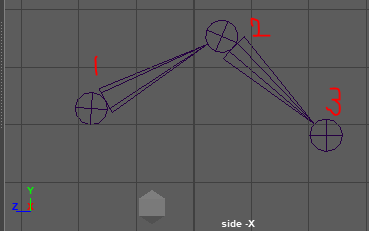
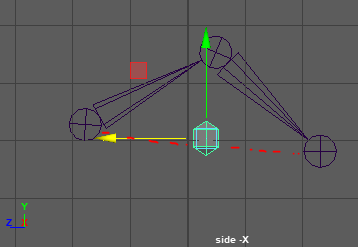
4,設定する新しい頂点の順序の最初の 3 つの頂点に関連する 3 つの隣接する頂点をクリックします。
(Shift+クリックではありません)(1つのポリゴンを囲むようにクリックしてください)
Maya では、設定した初期パスに基づいて、残りの頂点が並べ替えられます。
注: 頂点の順序を変更(Reorder Vertices)コマンドは、異なるコマンドやツールに切り替えるまでアクティブであるため、希望の順序になるまで新しい頂点の順序を繰り返し試すことができます。

頂点を手動で並べ替えるのではなく、頂点の順序を転送(Transfer Vertex Order)コマンドを使用して、1 つのオブジェクトから別のオブジェクトに頂点の順序を転送できます。
注: 最良の結果を得るには、まず、2 つのメッシュのトポロジが類似していることを確認します。
1 つのメッシュから別のメッシュに頂点の順序を転送するには
1,転送に関連する両方のオブジェクトのヒストリを削除します。
2,ディスプレイ > ポリゴン > コンポーネント ID > 頂点(Display > Polygons > Component IDs > Vertices)に移動し、オブジェクトの頂点 ID を選択して表示します。
頂点の順序を転送(Transfer Vertex Order)コマンドを選択します。
ソース オブジェクト上で 3 つの隣接する頂点をクリックします。
(Shift+クリックではありません)(1つのポリゴンを囲むようにクリックしてください)
ソース オブジェクト上で選択した 3 つの頂点とトポロジ的に関連しているターゲット オブジェクト上の 3 つの隣接する頂点をクリックします。
(Shift+クリックではありません)(1つのポリゴンを囲むようにクリックしてください)
選択した 3 つのベース頂点とソース オブジェクトが相対関係になるように、残りの頂点が並べ替えられます。
参考URL